
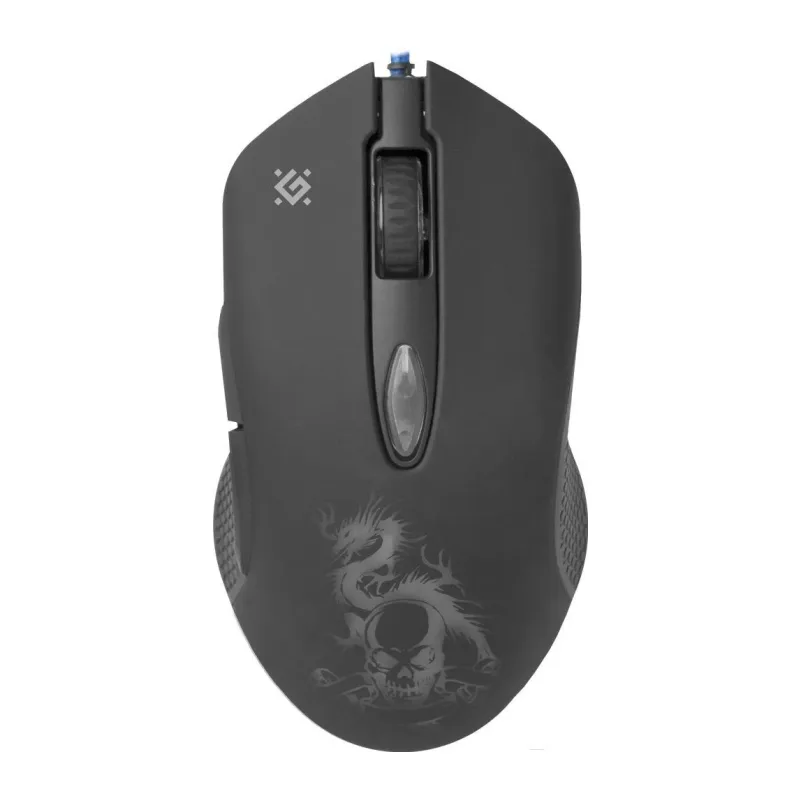
Компьютерная мышь: почему выбор важнее, чем кажется
Компьютерная мышь - это тот аксессуар, который держат в руке по несколько часов в день, но выбирают почему-то в последнюю очередь и по остаточному принципу. Мы, эксперты magaz.by, видим это постоянно: человек тщательно подбирает процессор и видеокарту, а мышь берёт первую попавшуюся или самую дешёвую на кассе. А потом жалуется на усталость запястья, промахи в играх и «мышь какая-то неудобная». Правда в том, что от мыши зависит комфорт и точность работы едва ли не сильнее, чем от многих дорогих комплектующих, потому что это прямой физический контакт между вами и компьютером.
За годы работы с покупателями мы поняли главное: идеальной мыши «для всех» не существует. Есть мышь, которая подходит именно вашей руке, вашему хвату, вашему сценарию использования и вашему столу. Мышь, которая идеальна для киберспортсмена, окажется мучением для дизайнера, а любимая мышь офисного бухгалтера вызовет недоумение у геймера. Поэтому в этом гайде мы не будем навязывать «топ лучших мышей», а научим вас разбираться в параметрах и подбирать устройство под себя.
Мы разберём всё: как работает сенсор и почему высокий DPI - это чаще маркетинг, чем польза; чем оптическая мышь отличается от лазерной; когда беспроводная мышь действительно лучше проводной, а когда провод незаменим; как определить свой тип хвата и почему размер ладони важнее бренда; зачем нужны дополнительные кнопки и макросы. В конце вас ждёт таблица параметров, таблица подбора под сценарий, разбор частых ошибок и практичный чек-лист. Устраивайтесь удобнее - будет подробно.
Сенсор: сердце любой мыши
Сенсор - это главный компонент мыши, оптический датчик, который отслеживает перемещение по поверхности и передаёт эти данные компьютеру. Именно от сенсора зависит, насколько точно и предсказуемо курсор повторяет движения вашей руки. Всё остальное - корпус, кнопки, подсветка - вторично по отношению к тому, насколько хорошо мышь «видит» поверхность. Разберём ключевые характеристики сенсора без маркетингового тумана.
Оптический и лазерный сенсор: в чём разница
Оба типа сенсоров по сути своей оптические, разница в источнике подсветки. Оптический сенсор использует светодиод (обычно инфракрасный или красный), лазерный - лазерный луч. Долгое время считалось, что лазер - это «премиум», а оптика - «попроще». Сегодня это утверждение устарело.
Современные оптические сенсоры превосходят лазерные по точности и предсказуемости. Лазерный сенсор глубже «проникает» в структуру поверхности и видит больше микродеталей, из-за чего может ловить лишний «шум» и слегка дёргаться на стеклянных, глянцевых или неоднородных поверхностях. Оптический сенсор работает чище, стабильнее и без искажений на большинстве нормальных поверхностей, особенно на хорошем тканевом коврике. Именно поэтому все топовые игровые мыши последних лет используют оптические сенсоры, а не лазерные.
Практический вывод от экспертов magaz.by: для игр, дизайна и точной работы выбирайте оптический сенсор. Лазерный имеет одно реальное преимущество - он способен работать почти на любой поверхности, включая стекло и глянец, поэтому его иногда выбирают те, кому нужно пользоваться мышью буквально на чём угодно без коврика. Но если у вас есть нормальная поверхность или коврик, оптика будет лучше во всех отношениях.
DPI и CPI: что это на самом деле означает
DPI (dots per inch) или более корректно CPI (counts per inch) - это чувствительность сенсора, то есть сколько «шагов» регистрирует мышь при перемещении на один дюйм. Чем выше DPI, тем дальше уедет курсор при том же физическом движении руки. При DPI 400 курсор пройдёт небольшое расстояние, при DPI 3200 то же движение руки перебросит его через весь экран.
Ключевое, что нужно понять: DPI - это не «качество» и не «мощность» мыши. Это просто множитель чувствительности. И вот здесь кроется самый распространённый миф, о котором стоит поговорить отдельно.
Миф о высоком DPI: почему 26000 - это маркетинг
На коробках мышей вы увидите громкие цифры: 16000, 20000, 26000 DPI и даже больше. Продавцы подают это как главное преимущество, а покупатели верят, что чем больше число, тем лучше мышь. Мы, эксперты magaz.by, хотим внести ясность: подавляющее большинство людей реально использует DPI в диапазоне от 400 до 1600.
Разберёмся, почему. При DPI 3200 на мониторе Full HD одно движение мыши на пару сантиметров уже перебрасывает курсор через весь экран. При DPI 16000 достаточно микроскопического дрожания руки, чтобы курсор улетел в угол. Работать на таких значениях невозможно - вы не сможете точно попасть даже по крупной кнопке. Профессиональные киберспортсмены в шутерах играют, как правило, на 400-800 DPI, потому что низкая чувствительность даёт максимальный контроль и точность прицеливания за счёт крупных, размашистых движений всей рукой.
Так зачем тогда огромные значения DPI? Есть две реальные причины. Первая - владельцы мониторов 4K и мультимониторных конфигураций, где рабочий стол физически огромен и высокий DPI помогает быстрее перемещаться. Вторая - чистый маркетинг: большое число легко напечатать на коробке и легко продать. Ориентироваться при выборе стоит не на максимальный DPI, а на качество сенсора и наличие удобной регулировки чувствительности. Практически любая современная мышь имеет запас DPI с огромным избытком относительно того, что вам реально понадобится.
Polling rate: частота опроса
Polling rate (частота опроса) - это то, как часто мышь сообщает компьютеру о своём положении, измеряется в герцах. 125 Гц означает, что мышь отчитывается 125 раз в секунду (каждые 8 миллисекунд), 1000 Гц - тысячу раз в секунду (каждую 1 миллисекунду). Чем выше частота, тем меньше задержка между движением руки и реакцией курсора, и тем более плавным ощущается перемещение.
Стандарт для современных мышей - 1000 Гц, и этого более чем достаточно для абсолютного большинства задач, включая игры. Появились мыши с частотой 2000, 4000 и даже 8000 Гц. Разницу между 1000 и 8000 Гц заметит разве что профессиональный игрок на очень мощном компьютере и мониторе с высокой частотой обновления, а вот нагрузку на процессор такие режимы дают ощутимую. Для офиса и обычной работы даже 125-500 Гц незаметны в повседневности, но раз 1000 Гц давно стало нормой, переплачивать за него не придётся. Гнаться за экстремальными значениями частоты опроса большинству пользователей не нужно.
Acceleration, jitter и другие тонкости
Есть несколько параметров сенсора, о которых редко говорят продавцы, но которые важны для точной работы. Acceleration (ускорение) - это когда курсор проходит разное расстояние в зависимости от скорости движения руки, а не только от пройденного пути. Для игр это зло: движение становится непредсказуемым, вы не можете выработать мышечную память. Хороший сенсор не имеет паразитного ускорения. Jitter - это дрожание курсора при быстрых движениях, признак того, что сенсор не справляется. Хороший оптический сенсор идёт без jitter вплоть до очень высоких скоростей. Есть ещё параметр максимальной скорости (IPS, дюймы в секунду) и максимального ускорения (в g), но у современных сенсоров эти значения настолько высоки, что превзойти их обычному человеку невозможно.
Проводная или беспроводная: главная развилка
Второй по важности вопрос после сенсора - способ подключения. Здесь много устаревших стереотипов, поэтому разберём всё по порядку с позиции сегодняшнего дня, а не представлений десятилетней давности.
Проводная мышь: надёжная классика
Проводная мышь подключается по USB и не требует ни батареек, ни зарядки, ни настройки. Её главные плюсы - абсолютная надёжность соединения, нулевая задержка, отсутствие необходимости в питании и, как правило, более низкая цена при равном качестве. Вы просто втыкаете её и работаете, она никогда не «отвалится» в решающий момент и не сядет посреди работы.
Минусы очевидны: провод. Он может цепляться за край стола, ограничивать движение, путаться. Впрочем, у хороших мышей провод мягкий, лёгкий, часто в тканевой оплётке (paracord), и почти не ощущается. Проводная мышь - это выбор по умолчанию для тех, кто ценит простоту и не хочет думать о зарядке, а также для бюджетных сборок, где каждый рубль на счету.
Беспроводная 2.4 ГГц: свобода без компромиссов
Радиоканал 2.4 ГГц - это подключение через маленький USB-приёмник (донгл), который вставляется в компьютер. Именно эту технологию используют все современные игровые беспроводные мыши, и вот почему: качественный радиоканал 2.4 ГГц по задержке практически неотличим от провода. Разница измеряется долями миллисекунды и на практике не ощущается даже в киберспорте.
Это важнейший момент, который многие не знают: беспроводная мышь на 2.4 ГГц - это НЕ то же самое, что мышь по Bluetooth. Это две разные технологии с принципиально разной задержкой. Современная топовая беспроводная игровая мышь работает на 2.4 ГГц и по отзывчивости не уступает проводной. Минусы радиоканала: нужна зарядка или замена батареек, приёмник занимает USB-порт, и он маленький, его легко потерять (хотя в большинстве мышей есть отсек для его хранения внутри корпуса).
Bluetooth: удобство для мобильности
Bluetooth не требует USB-приёмника вообще, мышь подключается напрямую к встроенному модулю ноутбука, планшета или телефона. Это огромный плюс для мобильности: ни один порт не занят, можно подключаться к нескольким устройствам. Идеально для работы с ноутбуком в дороге, в кафе, в поездке.
Но у Bluetooth есть принципиальный недостаток - более высокая и, что хуже, нестабильная задержка. Для набора текста, просмотра сайтов, работы с документами это совершенно незаметно и не мешает. А вот для динамичных игр Bluetooth не подходит: задержка и возможные микрозаикания сделают точную стрельбу невозможной. Запомните: Bluetooth для офиса и мобильности - да, Bluetooth для соревновательных игр - категорически нет.
Двойной и тройной режим: лучшее из миров
Многие современные мыши поддерживают несколько режимов подключения одновременно: провод, 2.4 ГГц и Bluetooth. Это очень удобно и мы часто рекомендуем такие модели. Логика использования простая: дома играете и работаете через быстрый 2.4 ГГц или провод, а взяв ноутбук с собой, переключаетесь на Bluetooth, чтобы не таскать и не терять донгл. Некоторые мыши позволяют держать в памяти два-три устройства и переключаться между ними одной кнопкой - удобно, если у вас рабочий и личный компьютер или компьютер плюс планшет. Универсальность двойного и тройного режима стоит немного дороже, но окупается гибкостью.
Задержка для игр: цифры и реальность
Раз уж мы говорим об играх, зафиксируем главное о задержке. Разница задержки между хорошей проводной мышью и хорошей 2.4 ГГц беспроводной настолько мала, что не является поводом для беспокойства - обе подходят для любого уровня игры. Реальная проблема возникает только с дешёвыми беспроводными мышами с плохим радиомодулем и с Bluetooth-подключением. Если вы серьёзно играете в шутеры или другие динамичные жанры, ваш выбор - проводная мышь или беспроводная на 2.4 ГГц от проверенного производителя. Не экономьте на радиомодуле, если для вас важна отзывчивость.
Хват, размер и эргономика: то, что чувствует рука
Мы подошли к разделу, который в интернете обсуждают меньше всего, а он едва ли не самый важный для повседневного комфорта. Можно купить мышь с идеальным сенсором и провести за ней несколько мучительных часов только потому, что она не подходит вашей руке. Эргономика - это не абстракция, а вполне измеримые вещи: тип хвата, размер ладони и вес.
Три типа хвата: определите свой
Способ, которым вы держите мышь, называется хватом, и от него зависит, какая форма корпуса вам подойдёт. Существует три основных типа, и понимание своего хвата - половина успеха при выборе.
- Ладонный хват (palm grip). Вся ладонь лежит на мыши, пальцы вытянуты вдоль кнопок и почти прямые. Это самый расслабленный и распространённый хват, комфортный для долгой работы. Требует более крупной мыши с высокой спинкой, которая заполняет ладонь. Управление идёт всей рукой от локтя.
- Коготь (claw grip). Ладонь касается только задней части мыши, пальцы согнуты дугой и стоят на кнопках почти вертикально, кончиками. Даёт баланс между контролем и скоростью, популярен у игроков. Подходят мыши средней высоты с выраженной задней частью.
- Пальцевый хват (fingertip grip). Ладонь вообще не касается мыши, устройство управляется только кончиками пальцев. Даёт максимальную скорость и манёвренность мелких движений, но быстрее утомляет. Требует лёгкой и компактной мыши.
Определить свой хват просто: возьмите любую мышь, которая сейчас под рукой, и посмотрите, как естественно легли пальцы и ладонь. Большинство людей используют ладонный или смешанный ладонно-коготный хват. Чистый пальцевый встречается реже и обычно осознанно выбирается любителями лёгких мышей.
Размер имеет значение
Размер мыши нужно подбирать под размер ладони, и это, пожалуй, самая частая ошибка при покупке. Слишком маленькая мышь в большой руке заставляет пальцы поджиматься, а кисть - висеть в воздухе, что быстро утомляет. Слишком большая мышь в маленькой руке не позволяет уверенно доставать до кнопок и управляется с трудом.
Измерьте свою ладонь: длину от основания запястья до кончика среднего пальца и ширину ладони без большого пальца. Производители указывают габариты мышей, и по ним можно ориентироваться. Ниже мы приводим ориентировочную таблицу соответствия, которой пользуемся сами при подборе.
| Длина ладони | Размер руки | Рекомендуемая длина мыши | Подходящий хват |
|---|---|---|---|
| до 17 см | маленькая | до 115 мм | коготь, пальцевый |
| 17-19 см | средняя | 115-125 мм | любой |
| 19-21 см | крупная | 125-130 мм | ладонный, коготь |
| от 21 см | очень крупная | от 128 мм, высокая спинка | ладонный |
Эти цифры ориентировочные, а не закон. Многое зависит от предпочтений и хвата: любитель пальцевого хвата может осознанно взять мышь поменьше. Но если вы не знаете, с чего начать, отталкивайтесь от размера ладони - это убережёт от самой грубой ошибки.
Эргономичные, симметричные и вертикальные формы
По форме корпуса мыши делятся на несколько семейств. Эргономичные (правосторонние) мыши имеют изогнутую под правую руку форму с упором под большой палец, они очень удобны для ладонного хвата, но подходят только правшам. Симметричные (амбидекстерные) мыши одинаково удобны для любой руки и универсальны по хвату, их часто выбирают в киберспорте. Отдельная категория - вертикальные мыши, где кисть стоит «ребром», как при рукопожатии.
Вертикальная мышь заслуживает отдельного упоминания. Её задача - снять напряжение с предплечья и запястья за счёт естественного положения кисти. Если вы проводите за компьютером весь день, чувствуете усталость или боль в запястье, склонны к туннельному синдрому, вертикальная мышь способна серьёзно облегчить состояние. К ней нужно привыкнуть за пару дней, зато потом многие не хотят возвращаться к обычной форме. Это отличный выбор для здоровья при долгой офисной работе.
Вес: лёгкая или тяжёлая
Вес мыши влияет на ощущения и на усталость руки. Раньше в моде были тяжёлые мыши, иногда с грузиками для настройки веса, - считалось, что так солиднее и стабильнее. Сегодня тренд обратный: лёгкие мыши. Особенно в играх, где лёгкая мышь (менее 70 грамм, а иногда и менее 50) позволяет делать быстрые движения с меньшим утомлением и лучшим контролем.
Для офисной работы вес менее критичен, подойдёт мышь среднего веса, 80-100 грамм ощущаются солидно и стабильно. Для игр стоит присмотреться к лёгким моделям. Отдельно отметим: беспроводные мыши тяжелее проводных из-за аккумулятора, но современные технологии позволили сделать даже беспроводные игровые мыши очень лёгкими. Вес - это вопрос личного вкуса, но общее правило простое: для скорости и динамики легче лучше, для чувства основательности тяжелее приятнее.
Кнопки, макросы, ПО и питание
Разобравшись с сенсором, подключением и эргономикой, перейдём к функциональной начинке: кнопкам, программному обеспечению и вопросам питания для беспроводных моделей.
Сколько кнопок нужно и зачем
Базовая мышь имеет три кнопки: левую, правую и колесо-клик. Этого достаточно для простой работы. Но дополнительные кнопки способны серьёзно повысить продуктивность. Две боковые кнопки под большим пальцем - самое популярное и полезное дополнение. По умолчанию они работают как «вперёд» и «назад» в браузере и проводнике, что невероятно удобно при веб-сёрфинге и навигации по папкам. Мы считаем две боковые кнопки разумным минимумом для комфортной работы.
Игровые мыши для жанра MMO могут иметь блок из 12 кнопок под большим пальцем - на них вешают заклинания и способности. Для шутеров, наоборот, лишние кнопки не нужны, важнее лёгкость и точность. Отдельная полезная деталь - кнопка переключения DPI, позволяющая на лету менять чувствительность, например снизить её для точного прицеливания снайпером и вернуть обратно для обычного движения.
Колесо прокрутки: недооценённая деталь
Колесо прокрутки бывает разным, и это влияет на удобство сильнее, чем кажется. Обычное колесо с чёткими шагами (ступенчатое) хорошо для точной прокрутки на заданное число строк. Свободное колесо (freespin), которое раскручивается и крутится по инерции, позволяет мгновенно пролистывать длинные документы и таблицы - незаменимо для тех, кто работает с большими объёмами текста и данных. Некоторые мыши позволяют переключаться между режимами. Также встречается горизонтальный наклон колеса влево-вправо для горизонтальной прокрутки, что полезно в широких таблицах и на таймлайнах видеоредакторов.
Макросы и фирменное ПО
Макрос - это записанная последовательность действий, которую мышь выполняет по нажатию одной кнопки. Например, в одну кнопку можно записать копирование, переключение окна и вставку. Настраиваются макросы через фирменное программное обеспечение производителя, которое также управляет DPI, назначением кнопок, подсветкой и профилями.
Профили - удобная вещь: можно создать разные наборы настроек для работы, для одной игры, для другой, и переключаться между ними. Продвинутое ПО умеет автоматически менять профиль при запуске конкретной программы. Отдельно ценим мыши с встроенной памятью (onboard memory): они хранят настройки прямо в себе, поэтому мышь работает как настроена на любом компьютере, даже без установленного ПО. Это важно, если вы носите мышь с собой или пользуетесь несколькими машинами.
Батарея и питание беспроводных мышей
Для беспроводных мышей вопрос питания принципиален. Есть два подхода. Первый - сменные батарейки (AA или AAA): плюс в том, что не нужно ждать зарядки, сел заряд - поменяли батарейку и работаете дальше, минус в постоянных расходах и большем весе. Второй - встроенный аккумулятор с зарядкой по кабелю: заряжается как смартфон, часто мышью можно пользоваться прямо во время зарядки (тогда она работает как проводная), минус в том, что когда-нибудь придётся вспомнить про зарядку.
Время автономной работы сильно зависит от модели, подсветки и режима. Мышь без подсветки на 2.4 ГГц может работать от одной зарядки очень долго, недели. Мышь с яркой RGB-подсветкой сядет заметно быстрее, поэтому подсветку часто отключают ради автономности. При выборе беспроводной мыши обращайте внимание на заявленное время работы и на способ зарядки. Совет от экспертов magaz.by: подсветка красиво выглядит, но на автономность и на игровой процесс она не влияет никак, это чисто эстетика, за которую вы платите зарядом батареи.
Ключевые параметры мыши в одной таблице
Чтобы всё, о чём мы говорили, было перед глазами, мы свели основные характеристики в сводную таблицу. Держите её под рукой, когда будете сравнивать конкретные модели в каталоге. Это помогает не утонуть в цифрах на коробках и понимать, на что реально смотреть.
| Параметр | Что означает | На что смотреть при выборе |
|---|---|---|
| Тип сенсора | Оптический или лазерный датчик движения | Оптический для точности; лазерный если нужна работа на стекле и глянце |
| DPI / CPI | Чувствительность, множитель перемещения курсора | Важна регулировка, а не максимум; реально нужно 400-1600 |
| Polling rate | Частота опроса, как часто мышь отчитывается | 1000 Гц достаточно всем; выше - только энтузиастам |
| Подключение | Провод, 2.4 ГГц, Bluetooth или комбинация | 2.4 ГГц и провод для игр; Bluetooth для мобильности |
| Форма корпуса | Эргономичная, симметричная, вертикальная | Под ваш хват и руку; вертикальная для здоровья запястья |
| Размер | Габариты корпуса | Строго под размер ладони |
| Вес | Масса мыши в граммах | Легче для скорости и игр, тяжелее для основательности |
| Число кнопок | Основные плюс дополнительные | Две боковые - разумный минимум; больше для MMO и работы |
| Колесо | Ступенчатое, свободное, с наклоном | Свободное для длинных документов, наклон для таблиц |
| ПО и память | Настройка кнопок, макросов, профилей | Встроенная память удобна для нескольких ПК |
| Питание | Батарейки или аккумулятор (для беспроводных) | Смотрите время работы и способ зарядки |
Подбор мыши под сценарий использования
Теория - это хорошо, но выбор всегда упирается в один вопрос: а что нужно именно мне? Мы выделяем четыре типичных сценария, и для каждого набор приоритетов свой. Найдите свой профиль и отталкивайтесь от него.
Офис и повседневная работа
Для офиса, работы с документами, почты, таблиц и веб-сёрфинга главное - комфорт при долгой работе и надёжность. Экзотические игровые характеристики здесь не нужны. Ориентируйтесь на удобную эргономичную форму под ваш хват, наличие двух боковых кнопок для навигации, тихие или обычные клики по вкусу, среднюю чувствительность. Отлично подойдёт беспроводная мышь для порядка на столе. Если работаете весь день и устаёт запястье, серьёзно рассмотрите вертикальную мышь - это вложение в собственное здоровье. Свободное колесо прокрутки станет приятным бонусом для тех, кто много листает документы и таблицы.
Игры и киберспорт
Для игр приоритеты другие: качественный оптический сенсор без ускорения и дрожания, малый вес, низкая задержка. Подключение - провод или беспроводное 2.4 ГГц от проверенного производителя, но ни в коем случае не Bluetooth. Форма под ваш хват, чтобы рука не уставала в долгих сессиях. Для шутеров - лёгкая мышь, симметричная или эргономичная, минимум лишних кнопок, удобная кнопка смены DPI. Для игр жанра MMO, наоборот, полезен блок дополнительных кнопок под способности. Высокий DPI и экзотическая частота опроса - не главное, не дайте маркетингу увести вас от действительно важных вещей: сенсора, веса и надёжности соединения.
Работа, дизайн и монтаж
Для профессиональной работы с графикой, версткой, монтажом видео и 3D важны точность позиционирования и функциональность. Здесь пригодятся: точный сенсор, много программируемых кнопок для инструментов и горячих клавиш, колесо с наклоном для горизонтальной прокрутки, поддержка макросов и профилей под разные программы. Комфорт при долгой работе критичен, ведь дизайнер проводит за мышью целый день, поэтому эргономика на первом месте. Для работы с большими 4K-мониторами или несколькими экранами пригодится запас DPI. Многие профессионалы ценят возможность создать отдельный профиль под каждую программу и мышь со встроенной памятью.
Дорога и мобильность
Для тех, кто работает с ноутбуком в разъездах, приоритеты - компактность, малый вес и удобство подключения. Здесь на первый план выходит Bluetooth, чтобы не занимать USB-порт ноутбука и не возить с собой донгл, который легко потерять. Хороший вариант - компактная мышь с двойным режимом (Bluetooth плюс 2.4 ГГц), тогда в дороге вы на Bluetooth, а дома можно воткнуть донгл для более быстрой работы. Обратите внимание на автономность и на то, чтобы мышь помещалась в сумку. Небольшой размер здесь плюс, а вот про игры на такой мыши думать не стоит.
| Сценарий | Приоритеты | Подключение | Форма и вес | Кнопки |
|---|---|---|---|---|
| Офис | Комфорт, надёжность | Беспроводная или проводная | Эргономичная или вертикальная, средний вес | 2 боковые |
| Игры и киберспорт | Сенсор, лёгкость, задержка | Провод или 2.4 ГГц (не Bluetooth) | Под хват, лёгкая | Минимум, кнопка DPI |
| Работа и дизайн | Точность, функции, макросы | Любое стабильное | Эргономичная, комфортная | Много программируемых, наклон колеса |
| Дорога | Компактность, мобильность | Bluetooth или двойной режим | Компактная, лёгкая | Базовые |
Частые ошибки при выборе мыши
За время работы мы собрали настоящую коллекцию типичных ошибок. Разберём главные, чтобы вы их не повторили и не потратили деньги впустую.
Гнаться за максимальным DPI
Мы уже подробно говорили об этом, но повторим, потому что это ошибка номер один. Покупатель видит на коробке 26000 DPI против 16000 у соседней модели и уверенно берёт первую, думая, что она лучше. На деле вы никогда не будете использовать даже десятой части этих значений, а качество сенсора, эргономика и вес при этом могут быть хуже. Не позволяйте одной громкой цифре определять выбор. Максимальный DPI - это последнее, на что стоит смотреть.
Bluetooth для игр
Вторая классическая ошибка - купить недорогую Bluetooth-мышь для игр, потому что «беспроводная и без проводов удобнее». А потом страдать от задержки, микрозаиканий и промахов, обвиняя во всём компьютер или интернет. Запомните раз и навсегда: для динамичных игр нужен провод или радиоканал 2.4 ГГц, а Bluetooth оставьте для работы и дороги. Это не вопрос бренда или цены, это принципиальное ограничение технологии.
Размер не под ладонь
Третья частая ошибка - выбирать мышь по внешнему виду, отзывам или бренду, не думая о размере собственной руки. Красивая мышь из обзора может оказаться слишком маленькой или слишком большой лично для вас, и никакие достоинства сенсора этого не компенсируют. Мышь держат в руке часами, и несоответствие размера - это гарантированный дискомфорт и усталость. Всегда соотносите габариты мыши с размером своей ладони и, если есть возможность, подержите мышь в руке перед покупкой.
Другие распространённые промахи
- Экономить на сенсоре ради подсветки. RGB-подсветка красива, но не влияет ни на точность, ни на удобство. Лучше вложить деньги в качественный сенсор и хорошую форму, чем в мигающие огоньки.
- Игнорировать поверхность. Даже отличная мышь на голом столе или неровной поверхности работает хуже. Хороший коврик недорог и заметно улучшает точность и плавность, особенно для оптического сенсора.
- Брать самое дешёвое «на попробовать». Совсем бюджетные безымянные мыши часто имеют плохой сенсор с ускорением и дрожанием, скрипучие кнопки и хлипкий провод. Разумная золотая середина по цене служит годами и не раздражает.
- Не думать о хвате. Даже правильный размер не спасёт, если форма не подходит под ваш способ держать мышь. Определите хват заранее.
- Забывать про число и качество кликов. У кнопок есть ресурс нажатий и характер клика. У качественных мышей клик чёткий и приятный, а кнопки служат долго. Дешёвые кнопки быстро начинают «двоить» и залипать.
Как купить мышь в magaz.by
Теперь, когда вы знаете, как выбирать, расскажем, как это работает у нас, и почему покупка в magaz.by - это удобно и надёжно. Мы всё оформляем прозрачно и по-человечески.
Вся техника в нашем каталоге поставляется с официальной гарантией. На товары распространяются стандарты ЕАЭС и СТБ, то есть вы получаете сертифицированную продукцию, а не сомнительный «серый» товар без документов. К каждой покупке мы выдаём кассовый чек и гарантийный талон, чтобы у вас на руках были все документы для обращения по гарантии, если это когда-нибудь понадобится.
Оплатить покупку можно наличными или банковской картой - как вам удобнее. Мы принимаем оба способа оплаты и при получении, и при оформлении. Никаких скрытых комиссий, цена в каталоге - это цена, которую вы платите.
Доставка и получение
Получить мышь можно несколькими способами. Мы осуществляем доставку по городу, причём при заказе от определённой суммы доставка по городу бесплатная - об актуальном пороге бесплатной доставки вы всегда можете уточнить при оформлении заказа. Также мы отправляем заказы по всей Беларуси, так что купить у нас можно из любого региона страны. Если вам удобнее забрать покупку самостоятельно, работает самовывоз - вы приезжаете, проверяете товар на месте и забираете его вместе с чеком и гарантийным талоном.
Поможем с подбором
Если после этого гайда у вас всё же остались сомнения, какую именно мышь выбрать под ваши задачи, ладонь и бюджет, - обращайтесь, мы поможем с подбором. Расскажите, для чего нужна мышь, какой у вас хват и размер руки, проводная или беспроводная предпочтительнее, и эксперты magaz.by подскажут подходящие варианты из наличия. Наша цель - чтобы вы купили ту мышь, которая прослужит долго и будет радовать каждый день, а не просто закрыли покупку.
Обращаем внимание: мы розничный магазин и работаем с частными покупателями. Если вам нужна мышь для себя, для дома, для игр или личной работы - вы обратились по адресу, оформим быстро и с полным пакетом документов для физического лица.
Итоговый чек-лист выбора мыши
Мы прошли большой путь. Давайте соберём всё в короткий практичный чек-лист, по которому вы сможете уверенно выбрать мышь. Пройдитесь по каждому пункту перед покупкой.
- Определите сценарий. Офис, игры, дизайн или дорога - от этого зависят все остальные приоритеты.
- Выберите тип подключения. Провод или 2.4 ГГц для игр и стабильности; Bluetooth или двойной режим для мобильности. Bluetooth не для игр.
- Проверьте сенсор. Оптический для точности; лазерный только если нужна работа на стекле и глянце. Смотрите на качество, а не на максимальный DPI.
- Не гонитесь за цифрами DPI и частоты. Реально нужно 400-1600 DPI и 1000 Гц. Важнее регулировка чувствительности, чем рекордные значения на коробке.
- Определите свой хват. Ладонный, коготь или пальцевый - под него подбирается форма корпуса.
- Измерьте ладонь и подберите размер. Это защита от самой грубой и самой частой ошибки.
- Подумайте о весе. Легче для скорости и игр, тяжелее для ощущения основательности.
- Оцените кнопки. Две боковые - разумный минимум; больше кнопок и макросы для работы и MMO.
- Для беспроводной проверьте питание. Батарейки или аккумулятор, заявленное время работы, способ зарядки.
- Не забудьте про коврик. Хорошая поверхность заметно улучшает работу сенсора.
- Проверьте документы при покупке. Официальная гарантия, чек, гарантийный талон, соответствие ЕАЭС и СТБ.
- Сомневаетесь - спросите нас. Эксперты magaz.by помогут с подбором под ваши задачи.
Правильно выбранная мышь - это не роскошь, а инструмент, который каждый день делает вашу работу и игру комфортнее, точнее и приятнее. Не относитесь к этому выбору как к мелочи. Потратьте пятнадцать минут на понимание своих потребностей, и хорошая мышь отблагодарит вас годами удобной службы. А мы всегда готовы помочь подобрать и оформить покупку с полным пакетом документов и официальной гарантией.
Нужен ремонт или диагностика техники? Обратитесь в наш сервисный центр any.by - чиним компьютеры, ноутбуки и цифровую технику с 2008 года.