
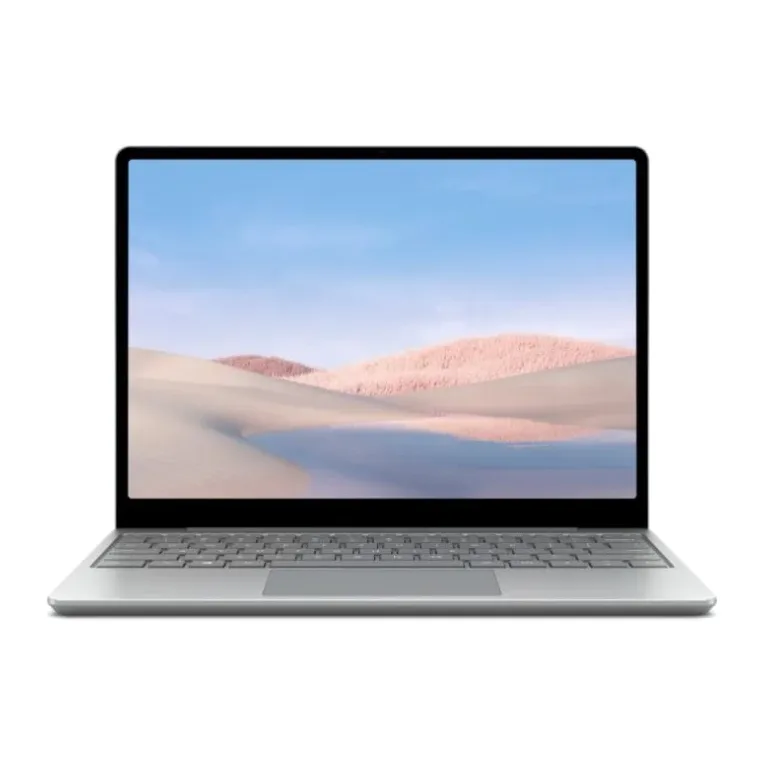
Ноутбук под вашу задачу: с чего начинается правильный выбор
Ноутбук покупают на несколько лет вперёд, и цена ошибки здесь выше, чем кажется на первый взгляд. Слишком слабая модель начнёт тормозить уже через год, слишком дорогая - это переплата за характеристики, которыми вы никогда не воспользуетесь. Мы, эксперты magaz.by, каждый день помогаем покупателям в Беларуси подобрать технику под реальные задачи, и хорошо видим главную закономерность: удачная покупка почти никогда не начинается с вопроса «какой ноутбук самый мощный». Она начинается с вопроса «что именно я буду на нём делать».
Эта статья - подробный разбор всех параметров, на которые действительно стоит смотреть. Мы объясним, чем отличаются процессоры Intel Core и AMD Ryzen, зачем нужна дискретная видеокарта и когда без неё спокойно можно обойтись, сколько оперативной памяти хватит на несколько лет, какой экран не будет уставать глаза и почему дешёвый ноутбук с красивыми цифрами на ценнике иногда оказывается худшей покупкой. В конце вас ждёт таблица подбора под сценарии, разбор частых ошибок и понятный чек-лист, с которым не страшно идти за покупкой.
Мы намеренно пишем без маркетингового тумана. Наша задача - чтобы после прочтения вы понимали устройство ноутбука лучше, чем средний продавец в торговом центре, и могли принять решение самостоятельно. А если останутся сомнения, специалисты magaz.by всегда помогут с подбором под конкретный бюджет и задачу.
Шаг первый: определяемся с задачей, а не с брендом
Ноутбук - это инструмент, и как любой инструмент он должен соответствовать работе. Прежде чем сравнивать модели, честно ответьте себе на несколько вопросов. От этих ответов зависит буквально всё: и бюджет, и класс процессора, и тип экрана, и даже вес устройства.
Какие задачи вы решаете чаще всего
Разложите свой типичный день за компьютером на составляющие. Одно дело - браузер, документы, видеозвонки и сериалы вечером. Совсем другое - монтаж видео в 4K, работа в тяжёлых графических редакторах или современные игры на высоких настройках. Между этими полюсами лежит огромный диапазон, и почти для каждого сценария есть свой оптимальный класс техники.
Мы советуем выделить одну-две главные задачи и подбирать ноутбук под них, а не пытаться купить устройство «на все случаи жизни». Универсальный компьютер, который одинаково хорош и в играх, и в дальних поездках, и в тяжёлом монтаже, либо стоит очень дорого, либо не справляется толком ни с чем.
Где и как вы будете им пользоваться
Мобильность - недооценённый параметр. Если ноутбук постоянно стоит на столе и подключён к розетке, вес и время работы от батареи почти не важны, зато важны производительность и большой экран. Если же вы носите его в рюкзаке каждый день, ездите в командировки и работаете в кафе, то лишние 800 граммов и слабая батарея превратят жизнь в мучение. Определите заранее, что для вас критично.
Какой бюджет вы готовы заложить
Бюджет разумно рассматривать не как жёсткую цифру, а как диапазон. Наш опыт показывает, что добавление относительно небольшой суммы к нижней границе часто даёт непропорционально большой прирост в удобстве: например, переход с 8 ГБ памяти на 16 ГБ или с медленного экрана на качественную IPS-матрицу. При этом гнаться за верхней планкой ради топовых характеристик, которые не нужны под вашу задачу, - прямая переплата.
Процессор: сердце ноутбука и как читать его название
Процессор (CPU) определяет, насколько быстро ноутбук справляется с любыми вычислениями - от открытия вкладок браузера до рендера видео. На рынке доминируют две компании: Intel с линейкой Core и AMD с линейкой Ryzen. Обе выпускают отличные процессоры, и слепо предпочитать один бренд другому не стоит: смотреть надо на конкретную модель и её позицию в линейке.
Intel Core: от i3 до Core Ultra
Классические названия Intel строятся по схеме «Core i3 / i5 / i7 / i9». Грубо говоря, i3 - это начальный уровень для базовых задач, i5 - золотая середина для большинства пользователей, i7 - для требовательных нагрузок, i9 - топ для профессионалов. В последних поколениях Intel также ввела линейку Core Ultra, ориентированную на энергоэффективность и ускорение задач с искусственным интеллектом.
Важно смотреть не только на цифру, но и на поколение. Core i5 свежего поколения может заметно опережать i7 трёх-четырёхлетней давности. Поколение обычно зашифровано в первых цифрах номера модели после серии.
AMD Ryzen: конкурент с сильной графикой
AMD использует похожую логику: Ryzen 3, Ryzen 5, Ryzen 7, Ryzen 9 соответствуют примерно тем же уровням, что и Core i3/i5/i7/i9. Ryzen традиционно силён во многопоточных задачах и часто несёт более производительную встроенную графику, что полезно, если дискретной видеокарты нет. Как и у Intel, важно поколение - первые цифры номера модели подскажут, насколько процессор современный.
Буквенные индексы U, H и HX - самое главное, что нужно понять
Вот параметр, который многие покупатели упускают, а он определяет характер ноутбука сильнее, чем даже цифра серии. После номера модели идёт буква, и она говорит о классе энергопотребления и мощности:
- U (и подобные энергоэффективные индексы) - процессоры с низким энергопотреблением. Они меньше греются, дают отличную автономность и стоят в тонких лёгких ультрабуках. Идеальны для офиса, учёбы, интернета и работы в дороге. Для игр и тяжёлого монтажа их мощности уже не хватает.
- H - производительные процессоры для игровых и рабочих ноутбуков. Они мощнее, но потребляют больше энергии и требуют серьёзного охлаждения. Автономность у таких устройств ниже. Это выбор для игр, графики, программирования, монтажа.
- HX - максимально производительные мобильные процессоры, фактически приближенные к настольным. Ставятся в топовые игровые и профессиональные машины. Огромная мощность, но большой вес, шумное охлаждение и короткое время работы от батареи.
Запомните простое правило: буква U - это про мобильность и тишину, буквы H и HX - про мощность и производительность ценой автономности. Ошибка на этом уровне обиднее всего: можно купить дорогой ноутбук с топовой цифрой в названии, но с индексом U, и удивляться, почему он не тянет игры.
Сколько ядер вам нужно
Количество ядер влияет на способность выполнять несколько задач одновременно и ускоряет программы, которые умеют распараллеливать работу (видеомонтаж, рендер, компиляция кода). Для офиса и учёбы достаточно 4-6 ядер. Для игр и творческих задач комфортны 6-8 ядер. Профессионалам, работающим с тяжёлым видео и 3D, имеет смысл смотреть на 8 ядер и больше. При этом гнаться за максимумом ядер ради браузера бессмысленно - в повседневных задачах разница будет незаметна.
Видеокарта: встроенная или дискретная
Графическая подсистема отвечает за вывод изображения, а в требовательных задачах - за скорость игр, рендера и обработки графики. Здесь есть принципиальное деление на два типа.
Встроенная графика: тихо, экономично, для повседневных задач
Встроенная (интегрированная) видеокарта - это часть процессора. Она не имеет отдельной памяти и использует общую оперативную. Такой графики с запасом хватает для работы с документами, интернета, видео в высоком разрешении, видеозвонков и даже лёгкой обработки фото. Современная встроенная графика AMD и Intel заметно подросла и способна на нетребовательные игры на средних настройках. Плюсы: меньше нагрев, тишина, лучшая автономность, ниже цена.
Дискретная видеокарта: мощность для игр и графики
Дискретная видеокарта - это отдельный чип с собственной видеопамятью. Она нужна для современных игр, монтажа видео, работы в 3D, серьёзной обработки фото и всего, что нагружает графику. Чем мощнее видеокарта и чем больше у неё видеопамяти, тем тяжелее проекты она потянет. Обратная сторона - выше цена, больше нагрев, шумнее охлаждение и заметно короче время работы от батареи.
Как понять, нужна ли вам дискретная графика
Наш совет прост. Если в вашем списке задач нет современных игр, видеомонтажа, 3D-моделирования и профессиональной работы с графикой - дискретная видеокарта вам, скорее всего, не нужна, и деньги лучше вложить в память, накопитель или экран. Если же игры или творческая работа есть - дискретная графика обязательна, и на ней не стоит экономить, потому что заменить её потом невозможно. Отдельно обратите внимание на объём видеопамяти: для комфортных игр и графики сегодня стоит ориентироваться минимум на 6 ГБ, а лучше на 8 ГБ и больше.
Оперативная память и накопитель: то, что чаще всего недооценивают
Эти два параметра сильнее всего влияют на ощущение «быстрого» или «тормозного» ноутбука в повседневности - зачастую даже сильнее, чем процессор. И именно на них производители бюджетных моделей любят экономить.
Сколько оперативной памяти нужно в 2026 году
Оперативная память (ОЗУ, RAM) - это рабочее пространство, где хранятся запущенные программы и открытые вкладки. Когда её не хватает, система начинает «подтормаживать», а вкладки перезагружаются. Наши рекомендации на сегодня:
- 8 ГБ - абсолютный минимум. Хватит для простейших задач, но с оговорками: несколько десятков вкладок и пара программ одновременно уже создадут дискомфорт. Мы не советуем брать 8 ГБ на несколько лет вперёд.
- 16 ГБ - разумный стандарт для большинства пользователей на 2026 год. Комфортная работа, много вкладок, офисные и творческие программы, лёгкие игры. Это тот объём, который мы советуем по умолчанию.
- 32 ГБ и больше - для игр, видеомонтажа, работы с большими проектами, виртуальными машинами и профессиональной графикой.
Отдельно важнейший момент: во многих тонких ноутбуках память распаяна на плате и не подлежит замене. Это значит, что купленный объём останется с вами навсегда. Поэтому мы всегда советуем уточнять при покупке, возможен ли апгрейд памяти, и если нет - брать с запасом сразу.
SSD против HDD: почему это уже не обсуждается
Тип накопителя определяет скорость загрузки системы и программ. Твердотельный накопитель (SSD) в разы быстрее старого жёсткого диска (HDD): система грузится за секунды, программы открываются мгновенно. Сегодня SSD - обязательное условие комфортной работы, и мы категорически не рекомендуем покупать ноутбук с одним лишь HDD в качестве системного диска. Если видите на ценнике только HDD - это либо очень старая модель, либо экономия, которая испортит впечатление от техники.
Сколько места нужно и на что смотреть
Объём накопителя подбирается под задачи. 256 ГБ - минимум, которого хватит для системы и базового набора программ, но фото и видео придётся хранить в облаке или на внешнем диске. 512 ГБ - комфортный универсальный объём для большинства. 1 ТБ и больше - для тех, кто работает с большими медиафайлами, играми и локальными архивами. Также стоит обратить внимание на тип SSD: накопители формата NVMe заметно быстрее, чем старые SATA, и это ощущается при работе с крупными файлами.
Экран: то, на что вы будете смотреть каждый день
Экран - недооценённая, но критически важная часть ноутбука. С процессором вы напрямую не взаимодействуете, а на экран смотрите каждую минуту работы. Плохая матрица утомляет глаза, искажает цвета и бликует на солнце. Разберём все ключевые характеристики.
Диагональ и вес
Диагональ измеряется в дюймах и напрямую связана с габаритами и весом. 13-14 дюймов - компактные и лёгкие ноутбуки для мобильности. 15-16 дюймов - золотая середина, самый популярный размер, комфортный для дома и работы. 17 дюймов и больше - крупные машины для игр и работы за столом, которые тяжело носить с собой. Выбирайте диагональ, отталкиваясь от баланса между удобством просмотра и мобильностью.
Разрешение
Разрешение - это количество точек на экране, от него зависит чёткость картинки. Full HD (1920x1080) - сегодняшний стандарт, оптимальный по соотношению чёткости, цены и нагрузки на батарею. 2K и 4K дают более детальную картинку и нужны тем, кто работает с графикой или хочет максимально чёткое изображение, но они дороже и сильнее расходуют заряд. Мы не рекомендуем разрешение ниже Full HD - на таких экранах картинка выглядит зернистой.
Тип матрицы: IPS, OLED и почему стоит бежать от TN
Тип матрицы определяет качество изображения сильнее любого другого параметра экрана:
- IPS - оптимальный выбор для большинства. Хорошая цветопередача, широкие углы обзора: картинка не искажается, если смотреть сбоку. Мы советуем IPS как разумный стандарт.
- OLED - премиальные матрицы с идеальным чёрным цветом, огромным контрастом и сочными цветами. Отлично подходят для фильмов и работы с графикой. Дороже и в отдельных сценариях потребляют больше энергии.
- TN - устаревшая технология с плохими углами обзора и бледными цветами. Встречается в самых дешёвых моделях. Наш однозначный совет: избегайте TN, экономия обернётся ежедневным дискомфортом.
Частота обновления в герцах
Частота обновления показывает, сколько раз в секунду обновляется картинка. Стандартные 60 Гц комфортны для работы и повседневных задач. 120 Гц и выше делают движения на экране заметно плавнее - это важно для игр и приятно при обычной прокрутке, но повышает цену и расход батареи. Для офиса и учёбы 60 Гц достаточно, для игр стоит смотреть на 120 Гц и больше.
Яркость в нитах и покрытие: матовое или глянцевое
Яркость измеряется в нитах (кд/м²) и определяет, насколько комфортно работать при ярком освещении. До 250 нит - минимум для помещения, но на улице и у окна изображение будет блёкнуть. 300-400 нит - комфортный уровень для большинства условий. 400 нит и выше - для работы при ярком свете и на солнце.
Покрытие экрана бывает матовым и глянцевым. Глянцевое даёт более сочную картинку, но сильно бликует на солнце и под лампами, превращаясь в зеркало. Матовое гасит блики и намного комфортнее при ярком освещении, хотя цвета выглядят чуть менее насыщенными. Если вы часто работаете у окна, на улице или в ярко освещённом помещении - мы настоятельно советуем матовый экран.
Ключевые параметры в одной таблице
Чтобы свести всё воедино, мы собрали ориентиры по главным характеристикам для трёх типовых уровней пользователя. Это не жёсткие правила, а отправная точка для сравнения моделей.
| Параметр | Базовый уровень (офис, учёба) | Средний уровень (универсал) | Продвинутый уровень (игры, графика) |
|---|---|---|---|
| Процессор | Core i3/i5 или Ryzen 3/5, индекс U | Core i5/i7 или Ryzen 5/7 | Core i7/i9 или Ryzen 7/9, индекс H/HX |
| Оперативная память | 16 ГБ | 16 ГБ | 32 ГБ и больше |
| Накопитель | SSD 256-512 ГБ | SSD 512 ГБ NVMe | SSD 1 ТБ NVMe |
| Видеокарта | Встроенная | Встроенная или начальная дискретная | Дискретная от 6-8 ГБ |
| Экран | Full HD, IPS, матовый, 60 Гц | Full HD, IPS, 300+ нит | Full HD/2K, IPS/OLED, 120+ Гц |
| Автономность | Высокая (8-12 часов) | Средняя (6-9 часов) | Низкая (3-6 часов) |
| Вес | 1,2-1,6 кг | 1,6-2,0 кг | 2,0-2,8 кг |
Автономность и вес: цена мобильности
Эти два параметра тесно связаны между собой и с классом процессора. Понимание этой связи убережёт от разочарования.
От чего реально зависит время работы
Ёмкость батареи измеряется в ватт-часах (Вт·ч), и чем она больше, тем дольше ноутбук живёт без розетки. Но ёмкость - лишь половина истории. Гораздо важнее энергопотребление начинки: экономичный процессор с индексом U и встроенной графикой может дать 10-12 часов работы, тогда как мощный игровой ноутбук с индексом H и дискретной видеокартой разрядится за 3-4 часа даже при большой батарее. На автономность также влияют яркость экрана, разрешение и частота обновления.
Учитывайте и то, что заявленные производителем цифры почти всегда получены в щадящих условиях. В реальной работе с браузером, программами и средней яркостью экрана рассчитывайте на меньшее время, чем указано в характеристиках.
Вес и на что он влияет
Вес напрямую связан с диагональю, ёмкостью батареи и системой охлаждения. Ультрапортативные модели весят около 1,2-1,4 кг, универсальные ноутбуки - 1,6-2 кг, мощные игровые - от 2,2 кг и выше, а с блоком питания все цифры прибавляют ещё несколько сотен граммов. Если вы носите ноутбук ежедневно, разница между 1,3 и 2,3 кг ощущается очень явно уже к концу дня.
Клавиатура, порты и охлаждение: детали, которые решают в быту
Характеристики из спецификации - это ещё не весь ноутбук. Есть вещи, которые не всегда пишут крупно на ценнике, но именно они формируют ежедневное впечатление от работы.
Клавиатура и тачпад
Если вы много печатаете, качество клавиатуры важнее почти всего остального. Обратите внимание на удобство хода клавиш, отсутствие проваливающихся зон и наличие подсветки, если работаете в тёмное время. Отдельный блок цифровых клавиш удобен для работы с таблицами и цифрами, но он есть в основном на моделях с диагональю 15-16 дюймов и больше. Тачпад должен быть достаточно крупным и точным - на дешёвых моделях он часто разочаровывает.
Порты и разъёмы
Проверьте, что нужные вам разъёмы есть в наличии. Полезно иметь несколько портов USB (в том числе современный USB-C), полноразмерный HDMI для подключения к монитору или телевизору, аудиоразъём. Универсальный порт USB-C, поддерживающий зарядку и вывод изображения, - большой плюс для мобильности. В тонких ультрабуках разъёмов обычно меньше, и иногда приходится докупать переходник.
Охлаждение - то, о чём молчат бюджетные модели
Система охлаждения отводит тепло от процессора и видеокарты. Когда она не справляется, компонент снижает частоты, чтобы не перегреться, и производительность падает - даже если на бумаге начинка мощная. Слабое охлаждение - типичная скрытая проблема дешёвых и чрезмерно тонких ноутбуков с производительными процессорами. Признаки хорошего охлаждения: несколько тепловых трубок, крупные вентиляторы, продуманные вентиляционные отверстия. Для игровых и рабочих машин это один из важнейших параметров, и экономить на нём нельзя.
Подбор под сценарий: находим свой класс ноутбука
Теперь соберём всё сказанное в практические рекомендации под конкретные жизненные сценарии. Найдите свой профиль и опирайтесь на эти ориентиры.
Учёба и офис
Здесь главное - надёжность, автономность и комфортный экран, а не мощность. Подойдёт процессор среднего уровня с индексом U, 16 ГБ памяти, быстрый SSD и хорошая IPS-матрица. Дискретная видеокарта не нужна. Приоритет - лёгкий вес и долгая работа от батареи, чтобы ноутбук выдержал полный учебный или рабочий день без розетки.
Игры
Игровому ноутбуку нужны производительный процессор с индексом H или HX, обязательно дискретная видеокарта с достаточным объёмом видеопамяти, 16-32 ГБ памяти, быстрый SSD и экран с повышенной частотой обновления. Критически важно охлаждение. Будьте готовы к большему весу, шуму под нагрузкой и скромной автономности - это неизбежная плата за игровую мощность.
Работа с графикой и видео
Для монтажа, 3D и профессиональной обработки изображений важны мощный многоядерный процессор, дискретная видеокарта, много оперативной памяти (32 ГБ и больше) и вместительный быстрый накопитель. Отдельное внимание - экрану: нужна точная цветопередача, здесь особенно хороши качественные IPS и OLED-матрицы с высоким разрешением.
Ультрапортатив для дороги
Если главное - мобильность, ищите лёгкий ноутбук 13-14 дюймов с экономичным процессором индекса U, большой батареей и малым весом. Мощность здесь вторична, зато ценятся долгая автономность, тишина, качественный экран и наличие порта USB-C для универсальной зарядки. Такой ноутбук - идеальный спутник в поездках и на встречах.
| Сценарий | Процессор | Видеокарта | Память / накопитель | Что в приоритете |
|---|---|---|---|---|
| Учёба и офис | Core i5 / Ryzen 5, индекс U | Встроенная | 16 ГБ / SSD 512 ГБ | Автономность, вес, экран |
| Игры | Core i7 / Ryzen 7, индекс H/HX | Дискретная от 8 ГБ | 16-32 ГБ / SSD 1 ТБ | Видеокарта, охлаждение, 120+ Гц |
| Графика и видео | Core i7/i9 / Ryzen 7/9, H/HX | Дискретная | 32 ГБ+ / SSD 1 ТБ | Цветопередача экрана, память |
| Ультрапортатив | Core i5/i7 / Ryzen 5/7, индекс U | Встроенная | 16 ГБ / SSD 512 ГБ | Малый вес, батарея, USB-C |
Частые ошибки при выборе ноутбука
За годы работы мы видели одни и те же промахи снова и снова. Собрали самые обидные - те, что портят впечатление от покупки на весь срок службы.
Слишком мало памяти и невозможность апгрейда
Самая распространённая ошибка - купить ноутбук с 8 ГБ памяти ради экономии. Через год-полтора этого перестаёт хватать, ноутбук начинает подтормаживать, а добавить память нельзя, потому что она распаяна. Всегда уточняйте объём памяти и возможность его увеличить. Если апгрейд невозможен - берите 16 ГБ сразу.
Экономия на экране и покупка TN-матрицы
Красивая цифра процессора на ценнике часто соседствует с дешёвой TN-матрицей. Итог - блёклые цвета, искажения при взгляде сбоку и усталость глаз каждый день. Мы всегда советуем выбирать как минимум IPS: разница видна с первого взгляда и ощущается годами.
Мощная начинка при слабом охлаждении
Тонкий и лёгкий ноутбук с мощным процессором индекса H выглядит заманчиво, но если охлаждение не справляется, вся мощь останется на бумаге: под нагрузкой частоты упадут, а корпус раскалится. Мощная начинка требует адекватной системы охлаждения - это неразрывная пара.
Глянцевый экран для работы на свету
Глянцевое покрытие красиво смотрится в магазине, но превращается в зеркало на солнце и под яркими лампами. Если вы работаете у окна, на улице или в ярко освещённом офисе, глянец будет постоянно раздражать бликами. В таких условиях выбирайте матовый экран.
Погоня за цифрами вместо задач
Покупать «самый мощный» ноутбук без привязки к реальным задачам - это переплата. Игровая машина за большие деньги, купленная только под документы и браузер, проиграет вдвое более дешёвому ультрабуку по автономности, весу и удобству. Отталкивайтесь от своих задач, а не от максимальных характеристик.
Игнорирование веса и автономности
Если ноутбук покупается для мобильной жизни, но выбирается по производительности, легко получить тяжёлое устройство, которое живёт от розетки. Для дороги вес и батарея важнее лишних процентов мощности.
Как купить ноутбук в magaz.by
Мы стремимся сделать покупку в Беларуси максимально спокойной и понятной. Вот что важно знать перед оформлением заказа.
Гарантия и сертификация
На технику в magaz.by действует официальная гарантия сервисных центров - в случае неисправности вам не придётся решать проблему в одиночку. Товар соответствует требованиям ЕАЭС и стандартам СТБ, то есть официально допущен к продаже на рынке Беларуси. К каждой покупке вы получаете кассовый чек и гарантийный талон - сохраняйте их на весь срок гарантии.
Доставка и самовывоз
Мы предлагаем несколько удобных вариантов получения. По городу действует бесплатная доставка от определённой суммы заказа - её условия подскажут наши специалисты при оформлении. Доступна и доставка по всей Беларуси, чтобы получить ноутбук могли покупатели из любого региона. Если вам удобнее забрать товар лично, работает самовывоз: можно осмотреть покупку на месте.
Оплата
Оплатить покупку можно наличными или банковской картой - выбирайте то, что удобнее вам. Мы работаем с частными покупателями и делаем процесс максимально простым: без лишних формальностей и бумажной волокиты.
Помощь с подбором
Если после прочтения статьи остались сомнения, не выбирайте наугад. Специалисты magaz.by помогут подобрать ноутбук под вашу задачу и бюджет: подскажут оптимальный класс процессора, нужный объём памяти и подходящий экран. Обращайтесь - вместе мы найдём модель, которая прослужит вам долго и не разочарует.
Итоговый чек-лист покупателя
Пройдитесь по этому списку перед покупкой - он собирает воедино всё, что мы разобрали, и не даст упустить важное.
- Задача определена. Вы понимаете, для чего берёте ноутбук, и выбираете под это, а не под максимальные цифры.
- Процессор соответствует задаче. Проверены серия, поколение и буквенный индекс: U для мобильности, H или HX для мощности.
- Видеокарта под сценарий. Встроенная для повседневных задач или дискретная с достаточной видеопамятью для игр и графики.
- Память с запасом. Минимум 16 ГБ, при невозможности апгрейда - сразу нужный объём.
- Только SSD. Системный накопитель твердотельный, желательно NVMe, объём под ваши файлы.
- Хороший экран. Не ниже Full HD, матрица IPS или OLED, достаточная яркость, матовое покрытие при работе на свету.
- Автономность и вес. Соответствуют вашему образу использования - для дороги важны лёгкость и батарея.
- Охлаждение и эргономика. Мощная начинка обеспечена охлаждением, клавиатура и порты вас устраивают.
- Гарантия и документы. Есть официальная гарантия, чек и гарантийный талон, товар соответствует ЕАЭС и СТБ.
Выбор ноутбука перестаёт быть лотереей, как только вы отталкиваетесь от собственных задач и понимаете, что стоит за характеристиками на ценнике. Мы надеемся, что этот гайд дал вам именно такое понимание. А если нужна помощь с финальным решением - эксперты magaz.by всегда рядом и подберут технику, которой вы будете довольны долгие годы.
Нужен ремонт или диагностика техники? Обратитесь в наш сервисный центр any.by - чиним компьютеры, ноутбуки и цифровую технику с 2008 года.