
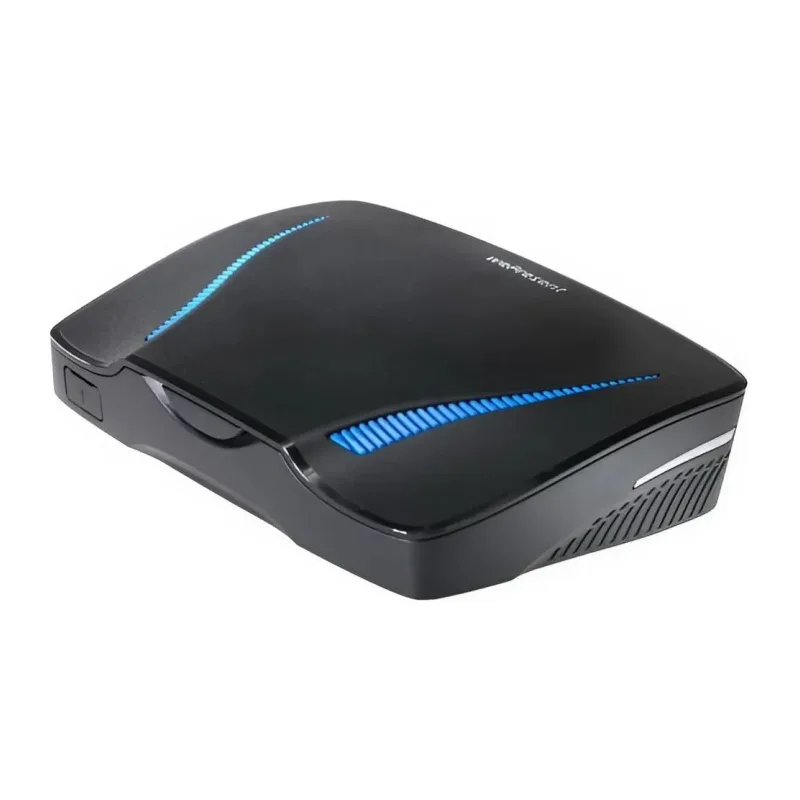
Ещё несколько лет назад начало любой встречи выглядело одинаково: спикер подходил к экрану, искал нужный кабель, перебирал переходники под USB-C, HDMI и старенький VGA, а потом ещё минуту выяснял, почему изображение не выводится или обрезано по краям. Пока один человек боролся с проводами, остальные ждали. Умножьте эти пять-семь минут на количество встреч в неделю - и получится ощутимая потеря времени и внимания.
Системы беспроводных презентаций (в англоязычной терминологии - Wireless Presentation Systems, WPS) решают ровно эту проблему. Они выводят изображение и звук с ноутбука, планшета или смартфона на общий экран, телевизор или проектор без единого кабеля от устройства спикера. Смена докладчика происходит за секунды, гость со своим ноутбуком подключается без помощи системного администратора, а сама переговорная перестаёт быть местом, где технику приходится уговаривать работать.
В этом руководстве эксперты magaz.by разбирают, как устроены такие системы, на какие параметры смотреть в первую очередь, чем аппаратные кнопки отличаются от приложений и нативных протоколов, как подобрать решение под размер помещения и сценарий использования, а также какие ошибки чаще всего приводят к тому, что дорогое оборудование работает хуже дешёвого. Материал подойдёт и тем, кто оборудует одну домашнюю или рабочую переговорную, и тем, кто планирует несколько комнат сразу.
Что такое система беспроводной презентации и зачем она нужна
По сути система беспроводных презентаций - это связка из двух частей. Первая - приёмник (базовый блок, ресивер), который подключается к экрану или проектору по HDMI и принимает сигнал. Вторая - источник, то есть устройство спикера: ноутбук, планшет, телефон. Между ними организуется беспроводной канал, по которому передаётся картинка и звук. В зависимости от модели этот канал строится либо на собственной Wi-Fi сети приёмника, либо на существующей сети помещения, либо на нативных протоколах трансляции.
Главная ценность такого решения - предсказуемость. Кабель HDMI работает ровно до тех пор, пока разъёмы совпадают и провод цел. Как только на встречу приходит человек с ноутбуком без полноразмерного HDMI, начинается поиск переходника. Беспроводная система снимает этот вопрос: спикер подключается тем способом, который заложен в устройство, и через несколько секунд его экран на большом мониторе.
Чем беспроводная система отличается от обычного HDMI-удлинителя
Важно не путать полноценную систему презентаций с бытовым беспроводным HDMI-удлинителем. Дешёвые удлинители просто передают сигнал от одного передатчика к одному приёмнику, часто с заметной задержкой в 200-500 миллисекунд, без поддержки нескольких источников, без модерации и без какого-либо управления. Для просмотра фильма на телевизоре этого достаточно, но для рабочей встречи, где нужно быстро переключаться между спикерами и управлять курсором на общем экране, такая задержка становится мучением.
Профессиональная система презентаций - это не только передача картинки, но и логика совместной работы: несколько подключённых пользователей, деление экрана на зоны, роль модератора, обратное сенсорное управление, шифрование трафика. Именно эти функции отличают инструмент для совместной работы от простого повторителя сигнала.
Где такие системы применяются
Сценариев больше, чем кажется на первый взгляд. Классика - переговорные комнаты и конференц-залы, где презентации сменяют друг друга. Но системы одинаково востребованы в учебных аудиториях и на тренингах, где преподаватель работает с материалом на интерактивной панели, в коворкингах и творческих студиях, в домашних кабинетах, где человек работает удалённо и хочет выводить рабочий ноутбук на большой экран без проводов, а также в шоурумах и на стойках, где нужно быстро показать посетителю материалы с планшета.
Главные критерии: на что смотреть в первую очередь
Перед тем как сравнивать конкретные модели, полезно определиться с тремя базовыми вопросами: как спикеры будут подключаться, как система будет жить в вашей сети и какой уровень совместной работы вам действительно нужен. Ответы на эти три вопроса отсекают до восьмидесяти процентов неподходящих вариантов и экономят массу времени.
Способ подключения источников
Это первое и самое важное разветвление. От того, как именно спикер выводит свой экран, зависит и удобство, и уровень безопасности, и стоимость. Есть три основных подхода, и хорошие системы часто поддерживают сразу несколько.
- Аппаратные USB-кнопки (донглы, Plug & Play). Небольшой передатчик вставляется в порт USB-A, USB-C или HDMI ноутбука. Устанавливать программы и иметь права администратора не нужно: спикер жмёт единственную кнопку на самом передатчике, и через пару секунд его экран на общем мониторе. Это самый дружелюбный к гостям вариант и лучший выбор там, где на рабочих ноутбуках заблокирована установка стороннего софта.
- Программное обеспечение (приложение). Трансляция идёт через программу, которую ставят на компьютер или мобильное устройство. Это дешевле, чем комплект с физическими кнопками, и не нужно передавать донгл из рук в руки. Минус - необходимость установки, а значит и наличие прав на неё, плюс первичная настройка у нового участника.
- Нативные протоколы (AirPlay, Miracast, Google Cast, Chromecast). Позволяют дублировать экран прямо со смартфона, планшета или ноутбука встроенными средствами операционной системы, без стороннего ПО и без донгла. Максимально удобно для мобильных устройств, но качество и стабильность зависят от конкретной реализации и от сети.
На практике самый гибкий вариант - система, которая одновременно поддерживает и аппаратные кнопки, и нативные протоколы. Тогда постоянные участники пользуются донглами, а случайный гость со смартфоном подключается через AirPlay или Miracast без всякой подготовки.
Режим работы в сети
Второй ключевой вопрос - как система вписывается в вашу сетевую инфраструктуру. Здесь тоже два принципиальных подхода.
- Автономный режим (Standalone). Приёмник создаёт собственную закрытую Wi-Fi сеть только для трансляции. Он не нагружает основную сеть помещения, монтируется буквально за полчаса и не требует участия сетевого администратора. Идеальный вариант для одной комнаты, для дома, для небольшой студии или там, где нет желания пускать оборудование во внутреннюю сеть.
- Интеграция в существующую сеть (LAN/Wi-Fi). Система подключается к уже развёрнутой инфраструктуре. Это открывает централизованное управление несколькими устройствами через единую консоль, обновления по расписанию и доступ к общим ресурсам сети. Такой режим оправдан, когда комнат несколько и ими нужно управлять из одной точки.
Многие современные модели поддерживают режим двойного сетевого интерфейса (Dual Network), когда приёмник одновременно держит и закрытую гостевую сеть, и подключение к основной. Это лучший компромисс: гости выводят экран через изолированный канал, а администратор при этом управляет устройством из основной сети. О безопасности такого разделения мы отдельно поговорим в разделе про ошибки.
Уровень совместной работы
Третий вопрос - насколько интенсивно люди будут работать с контентом вместе. Одно дело, когда по очереди выступают докладчики и каждый показывает свою презентацию. Совсем другое - когда четыре человека должны видеть свои экраны одновременно, а ведущий переключает, чей материал сейчас главный. От этого зависит, нужны ли вам деление экрана, роль модератора, обратное сенсорное управление и виртуальная доска. Переплачивать за эти функции там, где их не будут использовать, смысла нет, а вот их отсутствие там, где они критичны, превращает встречу в хаос.
Ключевые технические параметры
Когда общая архитектура выбрана, наступает время цифр. Именно технические параметры определяют, будет ли текст на слайдах читаться, не станет ли видео рассыпаться, сколько человек сможет подключиться и насколько комфортно управлять курсором на общем экране. Разберём главные из них и сведём ориентиры в таблицу.
Разрешение и частота кадров
Разрешение отвечает за чёткость мелкого текста и деталей, частота кадров - за плавность движения. Для большинства переговорных базовым и достаточным стандартом остаётся Full HD (1920x1080) при 60 кадрах в секунду. Этого хватает для презентаций, таблиц и умеренного видео. Если вы регулярно работаете с подробными чертежами, картами, сложной инфографикой или показываете динамичное видео, стоит смотреть на поддержку 4K UHD (3840x2160). При этом важно понимать: заявленное 4K при 30 кадрах в секунду отлично подходит для статичных схем, но для плавного движущегося изображения лучше 4K при 60 кадрах.
Отдельно обращайте внимание, что высокое разрешение требует и стабильного канала, и хорошего экрана. Нет смысла гнаться за 4K, если сам монитор или проектор выводит только Full HD - вы заплатите за характеристику, которую не увидите.
Количество одновременных подключений
Здесь нужно различать два разных числа. Первое - сколько пользователей может быть подключено к системе одновременно; у разных моделей это от 8 до 32 и более. Второе - сколько источников можно вывести на экран одновременно в режиме деления экрана (Split Screen): обычно 2 или 4. Для небольшой комнаты, где выступают по очереди, достаточно нескольких подключений и одного-двух экранов на дисплее. Для большого зала, где сравнивают показатели разных отделов бок о бок, важна поддержка четырёх зон на экране и большого числа подключённых участников.
Задержка (Latency)
Задержка - один из самых недооценённых параметров, а между тем именно он определяет, будет ли работа комфортной. Задержка - это интервал между действием на ноутбуке спикера и его отображением на общем экране. Бытовые удлинители дают 200-500 миллисекунд, и это делает управление курсором мыши на общем экране практически невозможным: рука двигает мышь, а стрелка догоняет её с опозданием. Профессиональные системы держат задержку в пределах 30-50 миллисекунд, что визуально воспринимается как мгновенная реакция. Если планируете рисовать, аннотировать или управлять чем-либо прямо на общем экране, задержка для вас важнее лишней тысячи пикселей разрешения.
Интерактивные функции: Touch Back, модерация, доска
Три функции, которые отличают продвинутые системы. Touch Back - обратное сенсорное управление: касаясь интерактивной панели, вы управляете ноутбуком, который на неё транслируется, будто это большой планшет. Модерация (Moderation) - ведущий решает, чей экран сейчас выводится на главный монитор, и управляет очередью спикеров, что незаменимо на встречах с несколькими докладчиками. Виртуальная доска (Whiteboard) и аннотации - возможность рисовать поверх презентации и делать заметки, что особенно ценно в обучении.
Беспроводные стандарты и безопасность
Стабильность трансляции напрямую зависит от беспроводного стандарта. Ориентируйтесь на защищённый Wi-Fi 802.11ac (Wi-Fi 5) или 802.11ax (Wi-Fi 6) с работой в диапазоне 5 ГГц. Диапазон 2.4 ГГц в плотной застройке перегружен и приводит к обрывам картинки. Что касается защиты данных, серьёзные системы применяют шифрование AES-128 или AES-256 - это гарантирует, что содержимое презентации не перехватят по воздуху. Для помещений, где показывают чувствительные материалы, наличие шифрования не роскошь, а обязательное требование.
| Параметр | На что влияет | Ориентир |
|---|---|---|
| Разрешение и частота кадров | Чёткость мелкого текста, плавность видео | Базово Full HD (1080p) при 60 к/с; для графики и чертежей - 4K UHD при 30/60 к/с |
| Одновременные подключения | Сколько участников работает с системой | От 8 до 32 и более подключённых пользователей |
| Деление экрана (Split Screen) | Сколько источников видно на дисплее сразу | 2 источника для небольших комнат, 4 - для залов |
| Задержка (Latency) | Комфорт управления курсором и интерактива | Менее 30-50 мс у профессиональных систем |
| Беспроводной стандарт | Стабильность и скорость канала | Wi-Fi 802.11ac/ax, диапазон 5 ГГц |
| Шифрование | Защита содержимого трансляции | AES-128 или AES-256 |
| Интерактив | Совместная работа и обучение | Touch Back, модерация, виртуальная доска |
| Сетевой режим | Гибкость установки и управления | Автономный, интеграция в сеть или двойной интерфейс |
Типы и виды систем презентаций
Понимание способа подключения - это половина дела. Вторая половина - понимать, к какому классу устройств относится конкретная модель, потому что от этого зависит и цена, и набор функций, и то, как систему монтировать.
Системы на аппаратных кнопках (Plug & Play)
Это классический корпоративный подход. В комплекте идёт базовый блок и один или несколько передатчиков-кнопок. Пользователь вставляет кнопку в ноутбук, дожидается короткой инициализации и нажимает - экран на дисплее. Плюсы: максимальная простота для конечного пользователя, отсутствие требований к правам администратора, высокая скорость смены спикеров. Минусы: физические кнопки нужно передавать из рук в руки, они могут теряться, а докупить дополнительные передатчики стоит денег. Такие системы хороши там, где постоянный поток разных людей и строгие ограничения на установку софта.
Программные и гибридные системы
Здесь основную работу выполняет приложение на устройстве спикера, а приёмник принимает поток. Программные решения дешевле в пересчёте на пользователя, потому что не нужно покупать физические кнопки на каждого. Многие современные модели гибридны: они принимают и трансляцию из приложения, и нативные протоколы, и при желании к ним докупаются аппаратные кнопки. Гибридный подход - самый универсальный, если состав участников разнородный.
Системы на нативных протоколах
Отдельный класс приёмников ориентирован в первую очередь на AirPlay, Miracast и Google Cast. Их сильная сторона - работа со смартфонами и планшетами без всякой подготовки: достаточно выбрать экран в меню трансляции устройства. Это отличный выбор для мобильных сценариев, шоурумов и мест, где основной источник - телефон или планшет, а не ноутбук. Стоит помнить, что стабильность нативной трансляции сильно зависит от качества сети и от версии операционной системы устройства.
Интерактивные панели с встроенной трансляцией
Растущий класс - интерактивные сенсорные панели, в которых беспроводная трансляция и виртуальная доска встроены изначально. Такая панель заменяет связку из проектора, экрана и отдельного приёмника: это единое устройство, которое и показывает, и позволяет писать поверх, и принимает экраны участников. Для учебных аудиторий и творческих встреч это часто самое удобное решение, хотя и более дорогое.
Проекторы и телевизоры со встроенной трансляцией
Наконец, всё больше телевизоров и проекторов умеют принимать AirPlay, Miracast или Chromecast прямо из коробки. Для небольшой комнаты или дома это может закрыть задачу без отдельного приёмника вовсе: телевизор становится и экраном, и приёмником одновременно. Минус - у таких встроенных функций обычно нет модерации, деления экрана и корпоративного управления, поэтому для серьёзных сценариев их возможностей не хватит.
Подбор системы под конкретные сценарии
Теперь соберём всё вместе и посмотрим, что имеет смысл выбирать под разные помещения и задачи. Ниже - разбор типичных сценариев, а затем сводная таблица-подсказка.
Малые переговорные и рабочие комнаты (2-6 человек)
Так называемые huddle rooms - небольшие комнаты для быстрых встреч. Здесь главное - скорость подключения и экономия места. Долгие настройки убивают саму идею короткой встречи. Оптимальны базовые комплекты с одной-двумя аппаратными кнопками или приёмник с поддержкой AirPlay и Miracast. Разрешения Full HD достаточно, деление экрана на две зоны закрывает большинство ситуаций. Автономный сетевой режим здесь предпочтителен - меньше зависимости от инфраструктуры, проще монтаж.
Средние и крупные конференц-залы (от 10-12 человек)
В большом зале одновременно выступают несколько спикеров, сравнивают графики бок о бок, а встречей управляет ведущий. Здесь нужны поддержка 4K для качественной графики, деление экрана на четыре зоны, обязательная роль модератора и надёжная работа в диапазоне 5 ГГц, потому что подключений много. Полезен двойной сетевой интерфейс, чтобы отделить гостевые подключения от основной сети. Стоит заложить и запас по числу одновременных пользователей - зал живёт дольше, чем кажется на этапе покупки, а количество участников со временем только растёт.
Учебные аудитории и тренинг-центры
Здесь ценится интерактив. Преподаватель работает с материалом руками, рисует поверх слайдов, вовлекает аудиторию. Нужны обратное сенсорное управление (Touch Back), встроенная виртуальная доска и функции аннотаций. Часто оптимальным решением оказывается интерактивная панель со встроенной трансляцией, а не связка из проектора и отдельного приёмника. Важна и лёгкость подключения студентов со своих устройств - нативные протоколы здесь очень кстати.
Домашний кабинет и удалённая работа
Отдельный, но всё более частый сценарий. Человек работает из дома, проводит созвоны и хочет выводить рабочий ноутбук на большой телевизор без проводов, чтобы не сидеть, уткнувшись в маленький экран. Здесь идеально подходят компактные приёмники с нативными протоколами или телевизор со встроенной поддержкой трансляции. Дорогая корпоративная модерация не нужна, зато важны простота, тишина работы устройства и стабильность на домашней Wi-Fi сети в диапазоне 5 ГГц.
Шоурумы, стойки и мобильные презентации
Там, где нужно быстро показать посетителю материалы с планшета или телефона, выигрывают системы на нативных протоколах и компактные приёмники. Сотрудник берёт планшет, выбирает экран в меню трансляции - и материалы уже на большом дисплее. Ключевое здесь - минимум действий и мгновенное переключение между устройствами разных сотрудников.
| Сценарий | Что важно | Рекомендуемое решение |
|---|---|---|
| Малая переговорная (2-6 чел.) | Скорость, простота, экономия места | Комплект с 1-2 кнопками или AirPlay/Miracast, Full HD, 2 экрана, автономный режим |
| Конференц-зал (от 10-12 чел.) | Много спикеров, модерация, качество | 4K, деление на 4 зоны, модерация, 5 ГГц, двойной сетевой интерфейс, запас подключений |
| Учебная аудитория | Интерактив, работа руками | Touch Back, виртуальная доска, аннотации, часто интерактивная панель |
| Домашний кабинет | Простота, тишина, стабильность | Компактный приёмник с нативными протоколами или ТВ со встроенной трансляцией, 5 ГГц |
| Шоурум и стойка | Минимум действий, мобильность | Системы на AirPlay/Miracast/Cast, компактный приёмник, быстрое переключение устройств |
Частые ошибки при выборе
За годы работы мы видели, как одни и те же просчёты повторяются снова и снова. Хорошая новость в том, что все они легко предотвращаются, если знать о них заранее.
Игнорирование ограничений на установку ПО
Самая частая ошибка. Если на рабочих ноутбуках заблокирована установка стороннего софта и нет прав администратора, любое решение, требующее приложения, просто не заработает у части пользователей. В такой ситуации подходят только системы с аппаратными кнопками (Plug & Play) или нативные протоколы (Miracast, AirPlay), которые встроены в саму операционную систему. Проверьте политику установки ПО до покупки, а не после.
Недооценка задержки
Люди смотрят на разрешение и число подключений, но забывают про задержку. В итоге покупается система с красивым 4K, но с задержкой в несколько сотен миллисекунд, и работать курсором на общем экране невозможно. Если вы планируете хоть какой-то интерактив, задержка менее 30-50 миллисекунд важнее лишних мегапикселей. Уточняйте этот параметр отдельно - в описаниях его нередко прячут.
Отсутствие разделения гостевого и основного трафика
Если система презентаций подключена к внутренней сети, а к ней при этом свободно подключаются посторонние гости со своими устройствами, это потенциальная брешь. Правильное решение - устройства с двойным сетевым интерфейсом (Dual Network), которые изолируют гостевой Wi-Fi от основной сети. Гости выводят экраны через отдельный закрытый канал, не получая доступа к вашим внутренним ресурсам.
Выбор диапазона 2.4 ГГц в плотной застройке
В многоквартирных домах и плотных офисных кварталах диапазон 2.4 ГГц перегружен десятками чужих сетей. Результат - обрывы картинки, рассыпание видео, зависания. Выбирайте системы, работающие в диапазоне 5 ГГц или умеющие динамически переключаться на наименее загруженный канал. Это одна из главных причин, по которой дорогая система вдруг работает нестабильно - дело не в ней, а в перегруженном эфире.
Экономия на приёмнике при дорогом экране
Обратная ошибка - купить прекрасный 4K-телевизор или панель и подключить к нему дешёвый приёмник с Full HD и большой задержкой. Слабое звено определяет итог: изображение будет ровно таким, каким его передаёт самый слабый компонент цепочки. Баланс между экраном и системой трансляции важнее, чем максимальная характеристика одного из них.
Покупка без учёта роста
Комнату оборудуют один раз, а пользуются ей годами. Систему, рассчитанную впритык на сегодняшнее число участников и один экран на дисплее, придётся менять, как только вырастут задачи. Небольшой запас по числу подключений и поддержка деления экрана окупаются тем, что вам не придётся возвращаться к этому вопросу через год.
Забытый звук
Многие сосредотачиваются на картинке и забывают, что видео нужно ещё и озвучить. Убедитесь, что система передаёт звук вместе с изображением и что он выводится туда, куда нужно - на динамики экрана или на отдельную аудиосистему. Немой ролик на важной встрече производит неловкое впечатление, а выясняется это обычно в самый неподходящий момент.
Как правильно подобрать: короткий алгоритм
Чтобы не потеряться в характеристиках, пройдите по простому алгоритму. Он выстраивает выбор от главного к второстепенному и подходит для любого помещения.
Шаг 1. Опишите помещение и людей
Сколько человек обычно присутствует, как часто приходят гости со своими устройствами, какого размера экран или проектор уже есть. Эти ответы сразу задают класс системы и нужное число подключений.
Шаг 2. Определите способ подключения
Есть ли ограничения на установку ПО, какими устройствами пользуются участники - ноутбуки, планшеты, телефоны. Отсюда следует, нужны ли вам аппаратные кнопки, приложение, нативные протоколы или их сочетание.
Шаг 3. Решите вопрос сети
Автономный режим для одной комнаты и простоты, интеграция в сеть для централизованного управления несколькими комнатами, двойной интерфейс там, где важна изоляция гостей. Заодно проверьте, что рабочий диапазон - 5 ГГц.
Шаг 4. Выберите уровень совместной работы
Нужны ли деление экрана, модерация, Touch Back, доска. Не платите за то, чем не будете пользоваться, но и не экономьте на функциях, без которых сценарий развалится.
Шаг 5. Проверьте цифры
Разрешение под ваш контент, задержка под ваш интерактив, шифрование под ваши требования к конфиденциальности. И только теперь сравнивайте конкретные модели по цене.
Как купить систему презентаций в magaz.by
Мы понимаем, что даже с хорошим руководством выбор техники в незнакомой категории вызывает вопросы. Поэтому расскажем, как устроена покупка в magaz.by и что вы получаете вместе с товаром.
Помощь с подбором
Эксперты magaz.by помогут подобрать систему беспроводных презентаций под ваше помещение, набор устройств и особенности сети. Опишите комнату, число участников и сценарий - мы предложим варианты и объясним, чем они отличаются, чтобы вы не переплачивали за лишние функции и не столкнулись с нехваткой нужных. Подбор бесплатный и ни к чему не обязывает.
Официальная гарантия и сервис
Вся техника продаётся с официальной гарантией и обслуживается в сервисных центрах. Это значит, что при любой неисправности в гарантийный период вам не придётся искать, куда обратиться, - ремонт и диагностику берёт на себя сервис. К каждому товару прилагаются кассовый чек и гарантийный талон, которые и подтверждают ваши права на обслуживание.
Маркировка и документы
Оборудование поставляется официально, с маркировкой ЕАЭС и соответствием стандартам СТБ. Для радиооборудования, к которому относятся беспроводные системы презентаций, это подтверждение того, что устройство легально ввезено и соответствует техническим требованиям, действующим в Беларуси.
Доставка и самовывоз
По городу действует бесплатная доставка от определённой суммы заказа, а также доставка по всей Беларуси. Если вам удобнее забрать покупку самостоятельно, доступен самовывоз. Точные условия и сроки по вашему адресу подскажут при оформлении.
Оплата
Оплатить покупку можно наличными или банковской картой - как вам удобнее. После оплаты вы получаете кассовый чек и гарантийный талон на руки.
Финальный чек-лист перед покупкой
Перед тем как принять решение, пройдитесь по этому короткому списку. Если на каждый пункт у вас есть внятный ответ, значит система подобрана правильно и не преподнесёт сюрпризов после установки.
- Способ подключения выбран под ваши устройства и ограничения. Аппаратные кнопки при запрете на установку ПО, нативные протоколы для смартфонов и планшетов, приложение или гибрид для смешанного парка.
- Сетевой режим соответствует задаче. Автономный для одной комнаты, интеграция или двойной интерфейс - там, где нужны управление и изоляция гостей.
- Рабочий диапазон - 5 ГГц или динамический выбор канала, а не перегруженные 2.4 ГГц.
- Разрешение соответствует контенту и экрану. Full HD для презентаций, 4K для графики и чертежей, но только если экран это отображает.
- Задержка приемлема для интерактива. Менее 30-50 мс, если планируете управлять курсором или рисовать на общем экране.
- Число подключений и деление экрана - с запасом на рост числа участников и задач.
- Интерактивные функции соответствуют сценарию. Модерация для залов, Touch Back и доска для обучения.
- Есть шифрование трафика AES-128 или AES-256, если содержимое встреч конфиденциально.
- Передаётся звук вместе с изображением, и он выводится туда, куда нужно.
- Комплект и документы в порядке. Нужное число передатчиков, гарантийный талон, кассовый чек, официальная маркировка.
Правильно подобранная система беспроводных презентаций окупается уже в первые недели - тем самым временем, которое перестаёт уходить на провода и переходники, и тем спокойствием, с которым любой участник встречи выводит свой экран за пару секунд. Главное - идти от сценария и помещения, а не от списка характеристик, и не экономить на тех параметрах, которые действительно определяют комфорт: задержке, рабочем диапазоне и способе подключения. Со всем остальным помогут разобраться эксперты magaz.by.
Нужен ремонт или диагностика техники? Обратитесь в наш сервисный центр any.by - чиним компьютеры, ноутбуки и цифровую технику с 2008 года.