
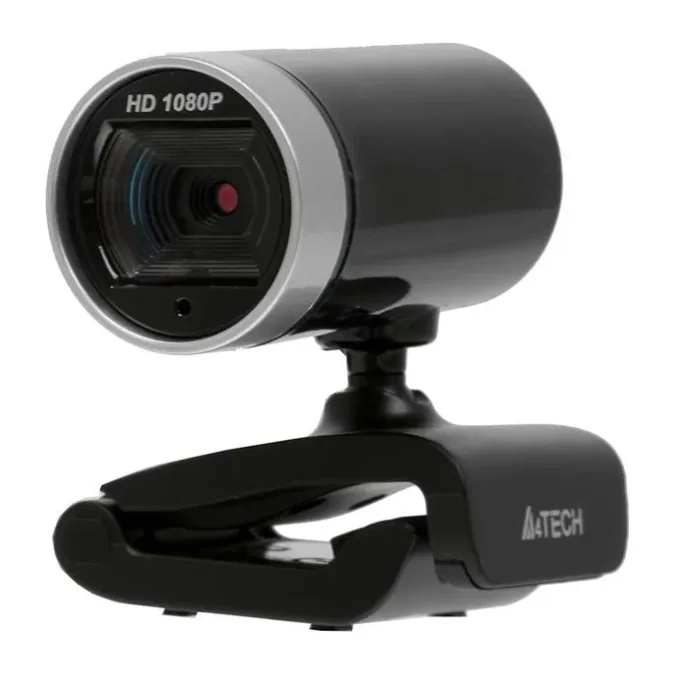
Зачем вообще выбирать веб-камеру осознанно
Веб-камера давно перестала быть аксессуаром «на всякий случай». Сегодня это рабочий инструмент, от качества которого напрямую зависит, как вас видят и слышат коллеги, преподаватели, клиенты и зрители. Встроенная камера ноутбука почти всегда снимает хуже, чем внешняя того же ценового уровня: у неё крошечная матрица, зажатая в тонкую крышку, слабая оптика и почти никакой запас по светочувствительности. Как только человек начинает регулярно созваниваться, вести уроки, стримить или проводить совещания, разница между «мутной картинкой из подвала» и «чёткой, живой, естественной» становится очевидной.
Мы, эксперты magaz.by, каждый день помогаем покупателям в Беларуси подобрать камеру под конкретную задачу и видим одну и ту же закономерность: люди переплачивают за громкие цифры на коробке и при этом получают картинку хуже, чем могли бы за меньшие деньги. Причина в том, что маркетинг оперирует понятными на первый взгляд характеристиками - «4K», «Full HD», «широкий угол» - а реальное качество складывается из десятка менее заметных параметров: размера матрицы, светосилы объектива, поведения автофокуса, алгоритмов коррекции подсветки, качества микрофона.
Эта статья - подробный разбор с нуля. Мы объясним, что стоит за каждой характеристикой, покажем, где производители лукавят, разложим выбор по реальным сценариям использования и дадим чек-лист, с которым вы не ошибётесь. Никакого предварительного опыта не требуется: начнём с самых основ и постепенно дойдём до тонкостей, которые обычно знают только специалисты.
Разрешение и частота кадров: 720p, 1080p, 4K и 30/60 fps
Разрешение и частота кадров - две цифры, на которые смотрят в первую очередь, и именно с ними связано больше всего заблуждений. Разберём их отдельно и в связке.
Что означает разрешение на самом деле
Разрешение - это количество точек (пикселей), из которых строится изображение. Основные варианты для веб-камер:
- 720p (HD, 1280×720) - минимально приемлемый уровень для видеосвязи. Картинка читаемая, лицо различимо, но детализация невысокая, а при плохом свете быстро появляется «шум» и мыло. Подходит для нетребовательных созвонов и как бюджетный старт.
- 1080p (Full HD, 1920×1080) - оптимальный стандарт для абсолютного большинства задач. Достаточно чёткая картинка для деловых звонков, учёбы, собеседований и даже стриминга. Именно на этом разрешении мы рекомендуем сосредоточиться большинству покупателей.
- 4K (Ultra HD, 3840×2160) - вчетверо больше пикселей, чем у Full HD. Имеет смысл для профессионального контента, качественных стримов, съёмки крупным планом и ситуаций, когда картинку потом кадрируют (обрезают) и увеличивают отдельные фрагменты.
Важный нюанс: большее разрешение помогает только тогда, когда его «есть чем наполнить». Если матрица маленькая, оптика слабая, а в комнате полумрак, то 4K-камера выдаст те же нечёткие детали, только в файле большего размера. Разрешение задаёт потолок детализации, но не гарантирует его достижение.
Частота кадров: 30 и 60 fps
Частота кадров (fps, кадров в секунду) отвечает за плавность движения. Чем выше fps, тем естественнее выглядят жесты, повороты головы, перемещения в кадре.
- 30 fps - стандарт, которого хватает для разговоров, лекций, обычных встреч. Движение выглядит нормально, статичная «говорящая голова» смотрится хорошо.
- 60 fps - вдвое плавнее. Заметно на динамике: если вы активно жестикулируете, показываете что-то руками, двигаетесь, играете или ведёте энергичный стрим. Для статичного созвона выгода почти незаметна.
Ключевое, что нужно проверять - на каком разрешении доступна высокая частота. Многие камеры дают 60 fps только в 720p, а в 1080p падают до 30 fps. Если вам важны одновременно и чёткость, и плавность, ищите честные «1080p 60 fps» в характеристиках, а не просто «до 60 fps» мелким шрифтом.
Связка разрешения и частоты с шириной канала
Даже идеальная камера ограничена вашим интернетом и платформой. Многие сервисы видеосвязи сжимают поток до 720p или 1080p независимо от того, что умеет камера. Поэтому камера «на вырост» оправдана, если вы записываете видео локально, стримите на площадку с высоким битрейтом или используете картинку в OBS. Для рядовых созвонов гнаться за 4K смысла обычно нет: собеседник всё равно увидит сжатый поток.
Матрица, светосила и почему они важнее мегапикселей
Если разрешение - это «сколько точек», то матрица и оптика - это «насколько хороша каждая точка». Именно здесь кроется настоящая разница в качестве, о которой на коробке пишут редко.
Размер и тип матрицы
Матрица (сенсор) - это чип, который превращает свет в изображение. Чем больше физический размер сенсора, тем крупнее отдельные светочувствительные элементы, тем больше света они собирают и тем чище картинка, особенно в сумерках и при искусственном освещении. Две камеры с одинаковым разрешением 1080p могут отличаться драматически, если у одной сенсор заметно крупнее.
Производители редко указывают физический размер матрицы веб-камер, но косвенные признаки помогают: более дорогие модели известных брендов, честное поведение в полумраке, отсутствие сильного шума в отзывах и на тестовых кадрах. Если есть возможность увидеть реальный пример съёмки при комнатном свете - это ценнее любой цифры мегапикселей.
Светосила объектива
Светосила описывает, сколько света объектив пропускает на матрицу, и обозначается диафрагмой - например f/2.0, f/2.2, f/2.8. Чем меньше число, тем светосильнее оптика и тем лучше камера работает в неидеальных условиях. Разница между f/2.0 и f/2.8 в тёмной комнате видна невооружённым глазом: более светосильная камера даёт ярче и чище картинку без агрессивного «вытягивания» яркости программой, которое добавляет шум.
Почему мегапиксели вводят в заблуждение
Мегапиксели в характеристиках фотоснимка веб-камеры почти всегда завышены за счёт программного домысливания. Камера с реальным Full HD-сенсором может гордо заявлять «8 мегапикселей» для фото, хотя видео у неё честное 1080p. Ориентируйтесь на разрешение видео и на реальные примеры кадров, а не на рекламные мегапиксели фото.
Автофокус против фиксированного фокуса
Фокусировка определяет, будет ли изображение резким на нужной дистанции.
- Фиксированный фокус (fixed focus) - объектив настроен на определённую дистанцию (обычно около 0,5-1 м). Пока вы сидите примерно на этом расстоянии, всё резко. Стоит приблизиться, чтобы показать документ или предмет крупным планом, и картинка мылится. Дешевле, надёжнее механически, предсказуемо.
- Автофокус (autofocus) - камера сама подстраивает резкость под дистанцию. Удобно, когда вы двигаетесь, показываете предметы вблизи, ведёте обзоры товаров. Минус - в некоторых сценах автофокус может «гулять» (постоянно перенаводиться), если в кадре мало контраста или меняется освещение.
Для статичного созвона за столом фиксфокуса часто достаточно. Для демонстраций, распаковок, преподавания с наглядными материалами автофокус сильно выигрывает.
HDR и коррекция подсветки
Одна из самых частых бед - окно за спиной. Камера видит яркий фон и делает лицо тёмным силуэтом. С этим борются две технологии:
- Коррекция задней подсветки (Backlight Compensation) - алгоритм осветляет лицо, жертвуя проработкой яркого фона. Базовое, но полезное средство.
- HDR (расширенный динамический диапазон) - камера собирает данные о ярких и тёмных участках и сводит их так, чтобы и лицо было проработано, и фон не выгорал в белое. Аппаратный HDR работает заметно лучше программного.
Если ваше рабочее место у окна или под контрастным освещением, наличие HDR или хотя бы коррекции подсветки - весомый аргумент. Без них даже дорогая камера превратит вас в тёмное пятно на фоне светлого окна.
Угол обзора: когда широкий - благо, а когда - проблема
Угол обзора (FOV, field of view) определяет, сколько пространства попадает в кадр. У веб-камер он обычно варьируется примерно от 65 до 120 градусов по диагонали.
Узкий угол (примерно 65-78 градусов)
Показывает в основном лицо и плечи, фон обрезается. Это плюс для делового общения: камера концентрирует внимание на вас, беспорядок на столе и в комнате остаётся за кадром. Портретная перспектива узкого угла также меньше искажает черты лица.
Средний угол (примерно 78-90 градусов)
Универсальный вариант: захватывает вас и немного окружения, оставляет пространство для жестикуляции. Хороший компромисс для большинства пользователей.
Широкий угол (примерно 90-120 градусов)
Вмещает несколько человек, показывает помещение целиком, удобен для конференц-залов, групповых звонков и обзорных сцен. Обратная сторона - при съёмке одного человека вблизи широкий угол искажает пропорции (эффект «выпуклого» лица) и захватывает всё лишнее вокруг. Для сольного созвона это чаще минус, чем плюс.
Полезная деталь: многие камеры с широким сенсором позволяют программно «сузить» кадр (цифровой зум или выбор угла в приложении). Но помните, что цифровое сужение обрезает часть пикселей, снижая итоговую детализацию. Оптимально, когда угол изначально близок к вашей задаче.
Микрофон: моно, стерео и шумоподавление
Звук зачастую важнее картинки: собеседники простят среднее видео, но не простят гулкий, глухой или зашумлённый голос. Веб-камеры почти всегда имеют встроенный микрофон, и его качество сильно разнится.
Моно и стерео
- Монофонический микрофон (один канал) - достаточно для речи. Голос передаётся ясно, ничего лишнего. Для созвонов и лекций этого хватает.
- Стереофонический микрофон (два канала) - передаёт пространство, чуть богаче для контента и записи, где важна атмосфера. Для деловой речи выигрыш небольшой.
Количество и расположение микрофонов
Модели с двумя микрофонами по краям корпуса лучше подавляют посторонние звуки и точнее «ловят» голос по центру. Такая схема помогает выделить вашу речь на фоне комнатного эха и бытового шума.
Шумоподавление
Функция шумоподавления (noise reduction / noise cancelling) вырезает постоянные фоновые шумы - гул компьютера, кондиционер, уличный шум. Аппаратное или качественное программное шумоподавление заметно повышает разборчивость речи. Если помещение шумное, обращайте на это внимание.
Когда микрофон камеры не нужен
Стоит честно оценить дистанцию: камера обычно стоит на мониторе в полуметре и дальше, поэтому её микрофон звучит более «отдалённо», чем гарнитура у рта. Для критичных переговоров, стримов и записей мы всё равно рекомендуем отдельный микрофон или гарнитуру. Но для повседневных звонков хороший встроенный микрофон полностью закрывает вопрос и избавляет от лишних проводов.
Подключение, крепление и приватность
Даже отличная по картинке камера способна разочаровать, если её неудобно ставить, сложно подключить или тревожно оставлять «смотрящей» на вас. Разберём практическую сторону.
USB и стандарт UVC
Подавляющее большинство веб-камер подключаются по USB. Ключевые моменты:
- Поддержка UVC (USB Video Class) - это стандарт, благодаря которому камера работает «из коробки» без установки драйверов на большинстве систем. Просто подключаете - и она определяется. Практически все современные модели UVC-совместимы, но для старых или экзотических устройств проверить стоит.
- Тип разъёма - USB-A подходит к большинству компьютеров и ноутбуков. USB-C удобен для новых ноутбуков, но к старому ПК может понадобиться переходник. Проверьте, что есть на вашей технике.
- Версия USB и длина кабеля - для стабильного 1080p и особенно 4K важна пропускная способность. Слишком длинный или дешёвый удлинитель способен вызывать сбои и падение качества.
Крепление и установка
Большинство камер имеют универсальную клипсу-прищепку, которая ложится на верхнюю рамку монитора или ноутбука. Обратите внимание на детали:
- Насколько уверенно клипса держится на тонких безрамочных мониторах - слишком лёгкая камера может сползать.
- Наличие резьбы под штатив (обычно стандарт 1/4 дюйма) - это позволяет поставить камеру на настольный штатив и выбрать удобный ракурс, что особенно ценно для контента и обзоров.
- Регулировка наклона - хорошо, когда угол можно точно подстроить, чтобы камера смотрела на уровне глаз, а не снизу вверх.
Приватность: шторка и индикатор
Вопрос приватности волнует многих, и не зря. Обращайте внимание на:
- Физическую шторку (privacy shutter) - механическую заслонку, которой объектив закрывается вручную. Это самый надёжный способ быть уверенным, что вас точно не видно, когда камера не используется. Мы считаем шторку крайне желательной опцией.
- Индикатор активности - светодиод, который загорается, когда камера включена. Помогает заметить, если приложение обратилось к камере без вашего ведома.
Если встроенной шторки нет, её роль может выполнить отдельная накладка, но интегрированное решение всегда удобнее и не потеряется.
Ключевые параметры в одной таблице
Чтобы свести всё в единую картину, соберём основные характеристики и объясним, на что каждая влияет и как её оценивать при выборе.
| Параметр | На что влияет | Что искать |
|---|---|---|
| Разрешение видео | Детализация картинки | 1080p для большинства, 4K для контента и кадрирования |
| Частота кадров | Плавность движения | 30 fps для речи, 60 fps для динамики (проверить, на каком разрешении) |
| Размер матрицы | Чистота картинки, работа при слабом свете | Чем крупнее сенсор, тем лучше; ориентир - реальные кадры |
| Светосила (диафрагма) | Яркость и шум в полумраке | Меньшее число лучше: f/2.0 предпочтительнее f/2.8 |
| Фокус | Резкость на разной дистанции | Автофокус для демонстраций, фиксфокус для статичных звонков |
| HDR / коррекция подсветки | Проработка лица при ярком фоне | Обязательно, если рабочее место у окна |
| Угол обзора | Сколько попадает в кадр | 65-78° для одного, 90-120° для группы |
| Микрофон | Качество и разборчивость звука | Два микрофона и шумоподавление - плюс |
| Подключение | Совместимость и стабильность | USB с поддержкой UVC, подходящий разъём |
| Крепление | Удобство установки | Надёжная клипса, желательно резьба под штатив |
| Приватность | Защита от несанкционированного обзора | Физическая шторка и индикатор активности |
Подбор камеры под ваш сценарий
Универсальной «лучшей камеры» не существует - есть камера, подходящая под конкретную задачу. Ниже мы разложили типовые сценарии и приоритетные характеристики для каждого. Это самый практичный способ не переплатить и не промахнуться.
Созвоны и учёба
Главная задача - чтобы вас чётко видели и хорошо слышали, без лишней возни. Приоритеты: честное 1080p, коррекция подсветки (особенно если сидите у окна), узкий или средний угол обзора (чтобы фон не отвлекал), надёжный встроенный микрофон, физическая шторка для спокойствия. Гнаться за 4K и 60 fps не нужно - платформы всё равно сожмут поток. Это самый массовый сценарий, и здесь важнее стабильность и удобство, чем рекордные цифры.
Стриминг и создание контента
Здесь картинка - часть продукта, поэтому требования выше. Приоритеты: 1080p 60 fps или 4K, качественная матрица и светосильная оптика, автофокус для показа предметов, HDR, резьба под штатив для точного ракурса. Микрофон камеры обычно дополняют отдельным. Если планируете кадрировать картинку в OBS или показывать что-то крупным планом, запас по разрешению окупается.
Конференц-зал и групповые встречи
Задача - вместить в кадр нескольких человек и показать помещение. Приоритеты: широкий угол обзора (90-120°), хороший всенаправленный или многомикрофонный звук с шумоподавлением, устойчивое крепление или установка на штатив, 1080p как достаточный минимум. Автофокус помогает, когда говорящие находятся на разной дистанции. Здесь широкий угол - именно достоинство, а не проблема.
Обзорная и предметная съёмка
Для распаковок, обзоров товаров, демонстрации мелких деталей и рукоделия. Приоритеты: уверенный автофокус, высокое разрешение для детализации, светосильная оптика, крепление на штатив для съёмки сверху вниз, возможность близкой фокусировки. Здесь фиксфокус - серьёзное ограничение, а автофокус и хорошая макро-дистанция выходят на первый план.
| Сценарий | Разрешение / fps | Угол | Фокус | Что критично |
|---|---|---|---|---|
| Созвоны и учёба | 1080p / 30 | Узкий-средний | Фикс или авто | Коррекция подсветки, микрофон, шторка |
| Стриминг и контент | 1080p 60 или 4K | Средний | Автофокус | Матрица, светосила, HDR, штатив |
| Конференц-зал | 1080p / 30 | Широкий | Автофокус | Широкий угол, звук с шумоподавлением |
| Обзорная съёмка | 1080p или 4K | Средний | Автофокус | Близкая фокусировка, штатив, детализация |
Частые ошибки при выборе веб-камеры
За годы консультаций мы собрали типичные промахи, которые приводят к разочарованию. Знание этих ловушек экономит и деньги, и нервы.
Ошибка 1: верить в «4K» на дешёвой камере
Самая распространённая уловка - интерполяция. Программа искусственно растягивает картинку с реального 720p или 1080p сенсора до «4K», домысливая недостающие пиксели. Итог - файл большого размера с детализацией исходного разрешения, а иногда даже хуже из-за артефактов растягивания. Настоящее 4K требует крупной матрицы, хорошей оптики и достаточной пропускной способности USB, а это не бывает совсем дёшево. Если 4K подозрительно доступно, ищите слова «интерполяция» или «программное» в характеристиках и проверяйте реальное разрешение сенсора.
Ошибка 2: гнаться за широким углом «на всякий случай»
Кажется, что чем шире угол, тем лучше - камера «всё вместит». Но для сольного созвона широкий угол захватывает беспорядок в комнате и искажает лицо при близком расположении. Выбирайте угол под задачу: для одного человека узкий-средний почти всегда выигрывает.
Ошибка 3: недооценивать освещение
Никакая камера не рисует свет из ничего. В тёмной комнате даже дорогая модель поднимает яркость программно, добавляя шум и мыло. Часто вложение в простую настольную лампу или кольцевой свет улучшает картинку сильнее, чем переплата за более дорогую камеру. Свет - это половина результата, и об этом забывают чаще всего.
Ошибка 4: игнорировать тип фокуса
Покупатель берёт камеру с фиксированным фокусом, а потом хочет показывать документы и предметы вблизи - и всё мылится. Или наоборот: берёт автофокус для статичного звонка, а тот «гуляет» при плохом контрасте. Определите заранее, будете ли вы показывать что-то крупным планом, и выбирайте фокус осознанно.
Ошибка 5: забыть про звук и приватность
Отличная картинка при глухом гулком звуке производит плохое впечатление. Проверяйте отзывы именно про микрофон. И не забывайте про шторку - её отсутствие потом раздражает тех, кому важно спокойствие.
Ошибка 6: не проверить совместимость и разъём
Обидно принести домой USB-C камеру, когда на старом ПК только USB-A, или столкнуться с тем, что для работы нужны драйверы, которых нет под вашу систему. Проверяйте разъём и поддержку UVC заранее - об этом всегда можно спросить наших консультантов.
Как купить веб-камеру в magaz.by
Мы делаем покупку простой, честной и удобной для жителей Беларуси. Вот что важно знать перед оформлением.
Гарантия и соответствие стандартам
Вся техника поставляется с официальной гарантией. Товар соответствует требованиям ЕАЭС и имеет необходимую сертификацию (СТБ), а к покупке прилагаются кассовый чек и гарантийный талон. Это ваша защита: при любой гарантийной ситуации у вас на руках все нужные документы.
Оплата
Оплатить покупку можно наличными или банковской картой - удобным для вас способом при получении или на самовывозе. Мы работаем с физическими лицами и делаем процесс максимально простым и прозрачным.
Доставка и самовывоз
- Доставка по городу - при заказе от определённой суммы доставим бесплатно, привезём в удобное время.
- Доставка по Беларуси - отправим камеру в любой населённый пункт страны.
- Самовывоз - заберите заказ самостоятельно, посмотрев товар на месте.
Помощь с подбором
Если после прочтения статьи остались сомнения, напишите или позвоните нам. Мы, эксперты magaz.by, зададим несколько уточняющих вопросов о вашей задаче - созвоны, учёба, стриминг, конференц-зал или обзоры - и подберём камеру, которая подойдёт именно вам, без переплаты за ненужные цифры на коробке. Наша цель - чтобы вы остались довольны и картинкой, и звуком, и покупкой в целом.
Итоговый чек-лист перед покупкой
Пройдитесь по этому списку, и вы примете взвешенное решение.
- Определите сценарий. Созвоны, учёба, стриминг, конференц-зал или обзоры - от этого зависит всё остальное.
- Выберите разрешение честно. 1080p закрывает большинство задач; 4K берите только под контент и кадрирование, проверив, что оно не интерполированное.
- Сопоставьте частоту кадров с разрешением. Нужны 60 fps - убедитесь, что они доступны именно в 1080p, а не только в 720p.
- Оцените свет в комнате. Мало света - ищите крупную матрицу, светосилу f/2.0-f/2.2, HDR или коррекцию подсветки, а заодно подумайте о лампе.
- Подберите угол обзора. Один человек - узкий-средний; группа или помещение - широкий.
- Решите вопрос фокуса. Показываете предметы вблизи - автофокус; статичный звонок за столом - хватит фиксфокуса.
- Проверьте микрофон. Два микрофона и шумоподавление - плюс; для критичных задач планируйте отдельный микрофон.
- Убедитесь в совместимости. Подходящий разъём USB, поддержка UVC, адекватная длина кабеля.
- Не забудьте про приватность. Физическая шторка и индикатор активности добавляют спокойствия.
- Проверьте крепление. Надёжная клипса под ваш монитор, при необходимости - резьба под штатив.
- Уточните условия покупки. Гарантия, документы, доставка и оплата удобным способом - всё это мы обеспечим.
Правильно выбранная веб-камера служит годами и делает каждое ваше появление на экране уверенным и профессиональным. Подойдите к выбору осознанно, опирайтесь на реальные характеристики, а не на рекламные цифры, и при любых сомнениях обращайтесь к нам - мы поможем подобрать оптимальный вариант под вашу задачу и бюджет.
Нужен ремонт или диагностика техники? Обратитесь в наш сервисный центр any.by - чиним компьютеры, ноутбуки и цифровую технику с 2008 года.